
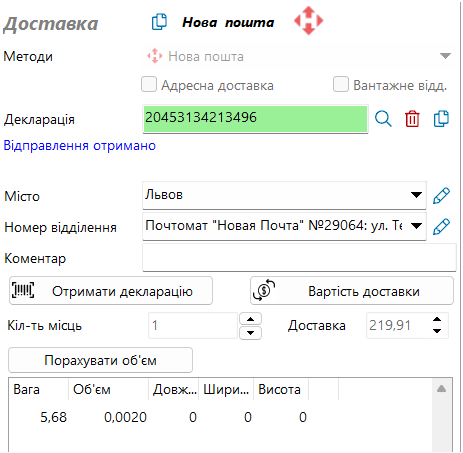
Метод доставки і обліковий запис
У списку Методи виберіть службу: Нова пошта, УкрПошта, Кур’єр, Самовивіз, MeestExpress, Розетка (доставка «Видача у ROZETKA»), RZ-Delivery та інші підключені. Набір полів нижче змінюється під вибрану службу. Під час зміни методу програма підставляє типові значення форми платежу, статусу і платника доставки.
Якщо в налаштуваннях (вкладка «Доставка») увімкнено «Замовлення: вибір облікового запису доставки», під методом з’являється рядок Обліковий запис. За замовчуванням стоїть «За правилами (назва)», тобто запис, який програма вибере сама за джерелом замовлення та фірмою. Вибраний вручну запис має пріоритет. Змінювати вибір можуть користувачі з правом «Вибір облікового запису доставки в замовленні», і лише поки ТТН ще не створено.
Місто, відділення, адреса
- Натисніть кнопку Вибрати місто біля поля «Місто» (або почніть вводити назву міста в полі).
- У вікні пошуку виберіть місто і відділення (поштомат). Для Нової пошти списки показуються мовою, вибраною в налаштуваннях доставки.
- Для доставки за адресою поставте галочку Адресна доставка: замість відділення з’являться вулиця і поле Будинок,Квартира (формат: «12,5»).
- Вантажне відд. (Нова пошта): ТТН оформлюється на вантажне відділення відправника, задане в обліковому записі НП.
- УкрПошта: додатково вибираються Тип відправлення (Стандарт, Експрес) та Індекс.
- Кур’єр: Бажана дата, час «з … до …», адреса. Вартість кур’єрської доставки з налаштувань додається до суми замовлення.
- Коментар доставки потрапляє в ТТН.
Місця, вага, об’єм
Кіл-ть місць задає, на скільки посилок ділиться відправлення. Таблиця під ним показує вагу, об’єм і розміри кожного місця. Вага та об’єм рахуються за картками товарів і рівномірно діляться між місцями, а вписані вручну значення зберігаються. Кнопка Порахувати об’єм рахує об’єм за довжиною, шириною і висотою, хрестик у рядку видаляє місце. Поле Доставка поруч показує вартість доставки за даними перевізника.
Для Нової пошти кнопка Вартість доставки заздалегідь розраховує ціну доставки за тарифами НП.
Створення ТТН
- Перевірте покупця, телефон, місто, відділення або адресу, місця і вагу, форму платежу.
- Натисніть Отримати декларацію. Програма збереже замовлення і створить ТТН у вибраній службі: Нова пошта, УкрПошта, Meest, Розетка, RZ-Delivery або кур’єрська служба.
- Номер з’явиться в полі Декларація, поле стане зеленим. Для накладеного платежу в ТТН автоматично потрапляє сума до сплати.
- Якщо служба відмовила, під таблицею товарів з’явиться червоне поле з текстом помилки (наприклад, не вказано номер будинку). Виправте дані й натисніть кнопку ще раз.
ТТН можна вписати і вручну, якщо її створено поза програмою (наприклад, у кабінеті перевізника). Тоді праворуч у полі з’являється кнопка, якою треба вказати обліковий запис доставки, від якого створено ТТН.
| Кнопка біля поля «Декларація» | Що робить |
|---|---|
| «Копіювати ТТН» | Копіює номер. |
| «Відстежувати доставку» | Відкриває сторінку відстеження на сайті перевізника. |
| «Видалити ТТН» | Після запитання «Видалити ЄН?» видаляє накладну в службі доставки і в замовленні. У проведеному замовленні видалення ТТН заборонено: спершу скасуйте проведення. |
Друк ТТН і статус доставки
- Після створення ТТН у блоці коментаря праворуч з’являється зображення наліпки (стікера). Клацніть по ньому: наліпка відкриється для друку. Якщо зображення не підтягнулося, клацніть по ньому правою кнопкою і виберіть Оновити стікер.
- Під полем ТТН показується поточний статус доставки (наприклад, «Прибула у відділення»). Статуси оновлюються автоматично і записуються в історію замовлення, коли справді змінюються.
- Кнопка Копіювати дані доставки у заголовку блоку копіює метод, місто, відділення і ТТН.