Прибуткова накладна оформлює надходження товару від постачальника. Саме вона збільшує залишки і задає закупівельну ціну, за якою потім рахується собівартість продажів.
Як оформити прихід
- На вкладці «Рух ТМЦ» натисніть «Новий документ» → Прибуткова.
- Натисніть кнопку «Вибрати постачальника». У таблицю завантажаться товари цього постачальника, кожен із останньою закупівельною ціною і валютою.
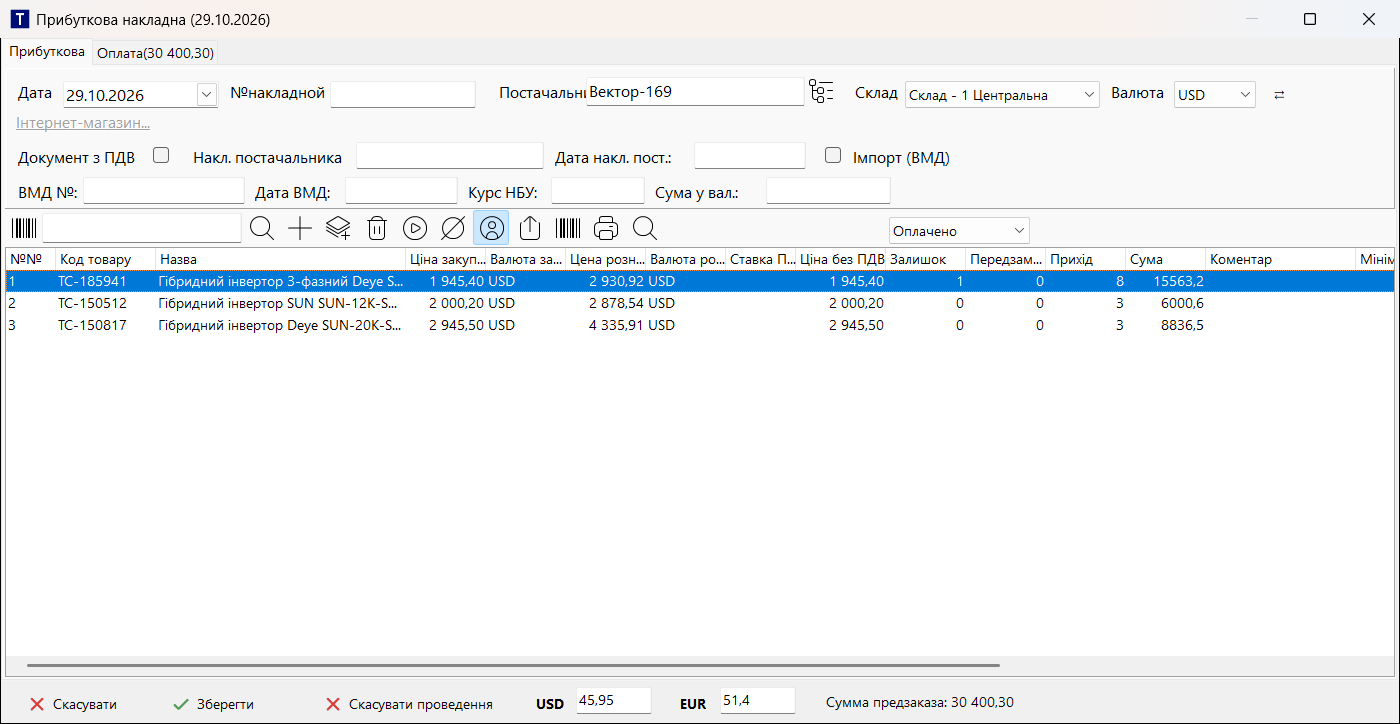
- Вкажіть дату, склад, номер накладної (поле «№накладной»), валюту документа і фірму (клік по підпису «Фірма»).
- У колонці «Прихід» введіть кількість по кожному товару, що надійшов. За потреби виправте «Ціна закупівельна».
- Натисніть «Прибрати порожні рядки», щоб бачити тільки товари з кількістю.
- Заповніть реквізити постачальника: «Накл. постачальника», «Дата накл. пост.:», для імпорту галочку «Імпорт (ВМД)», номер і дату ВМД, курс і суму у валюті.
- Натисніть Зберегти і на запитання «Провести документ?» відповідайте «ОК».
Інші способи додати товар: пошук за назвою або кодом у полі пошуку, кнопка «Додати товар» (з довідника, з запитом кількості), «Додати групу товарів» (усю папку довідника), «Сканування штрихкоду» (режим сканера: після кожного сканування товар додається в документ, можна одразу вводити кількість).
| Кнопка | Що робить |
|---|---|
| «Заповнити замовлення» | Переносить кількості з колонки «Предзаказ» у колонку «Прихід» (для приходу на підставі попереднього замовлення) |
| «Очистити поле “прихід”» | Обнуляє колонку «Прихід» |
| «Прибрати порожні рядки» | Ховає товари з нульовою кількістю |
| «Довідник товарів» | Відкриває довідник товарів |
| «Створити штрихкод» | Друк етикеток зі штрихкодами для товарів документа |
| «Друк», «Друк v2» | Друк накладної, рахунку, рахунку з ПДВ та інших шаблонів |
| Кнопка «⇄» | «Змінити валюту всіх товарів на валюту документа (зафіксувати при проведенні)»: ціни не перераховуються за курсом, а валюта закупівлі в картках товарів стає валютою документа після проведення |
Подвійний клік по рядку відкриває картку товару. Права кнопка миші по рядку: «Обновить цену товара», «Обновить цены товаров по ценам поставщика», а також пункти ПДВ (див. нижче).
Прихід на підставі попереднього замовлення
- На вкладці «Рух ТМЦ» клацніть правою кнопкою миші по попередньому замовленню.
- Виберіть Створити Прихід на підставі Попереднього замовлення.
- Відкриється прибуткова накладна: замовлені кількості стоять у колонці «Предзаказ». Натисніть «Заповнити замовлення», щоб перенести їх у «Прихід», і виправте те, що фактично привезли.
- Збережіть і проведіть накладну. Попереднє замовлення автоматично позначиться як закрите.
Що відбувається при проведенні приходу
- Товар зараховується на вибраний склад і фірму, залишки збільшуються.
- Створюються партії товару з зафіксованою ціною закупівлі, валютою і курсом. З них рахується собівартість продажів.
- Закупівельна ціна в картках товарів оновлюється (з ПДВ і без ПДВ). Чернетка картки не змінює: ціни міняє тільки проведення.
- Документ блокується: змінити проведену накладну не можна, буде повідомлення «Редагування заборонено! (Документ проведено)».
ПДВ у приході
Галочка «Документ з ПДВ» означає, що введені ціни включають ПДВ. Вона ставиться автоматично під час вибору постачальника, якщо і ваша фірма, і постачальник є платниками ПДВ. Ставка ПДВ кожного рядка видна в колонці «Ставка ПДВ», а в колонці «Ціна без ПДВ» програма показує ціну без податку, яка запишеться в товар при проведенні.
Якщо одна позиція в приході йде без ПДВ (або навпаки), клацніть по ній правою кнопкою і виберіть «ПДВ: увімкнути/зняти в рядку». Пункт «ПДВ: проставити по постачальнику» заново розставляє ставки в усіх рядках за постачальником документа (ставки, введені вручну, буде перезаписано).
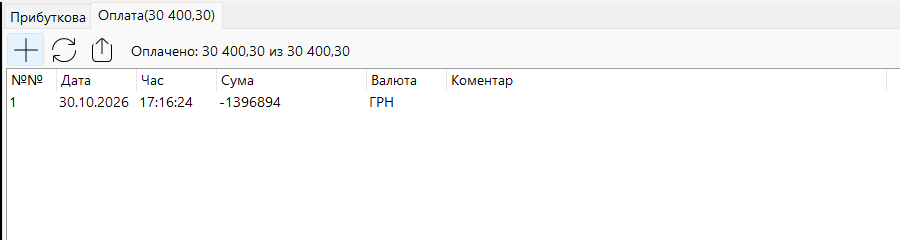
Оплата постачальнику
На вкладці Оплата прибуткової накладної видно платежі постачальнику за цим документом. Кнопка «Додати» вносить оплату через касу (документ має бути збережений). Кнопка «Додати» видна, якщо в налаштуваннях увімкнено «Увімкнути часткову оплату замовлень». У заголовку вкладки показується сплачена сума.