
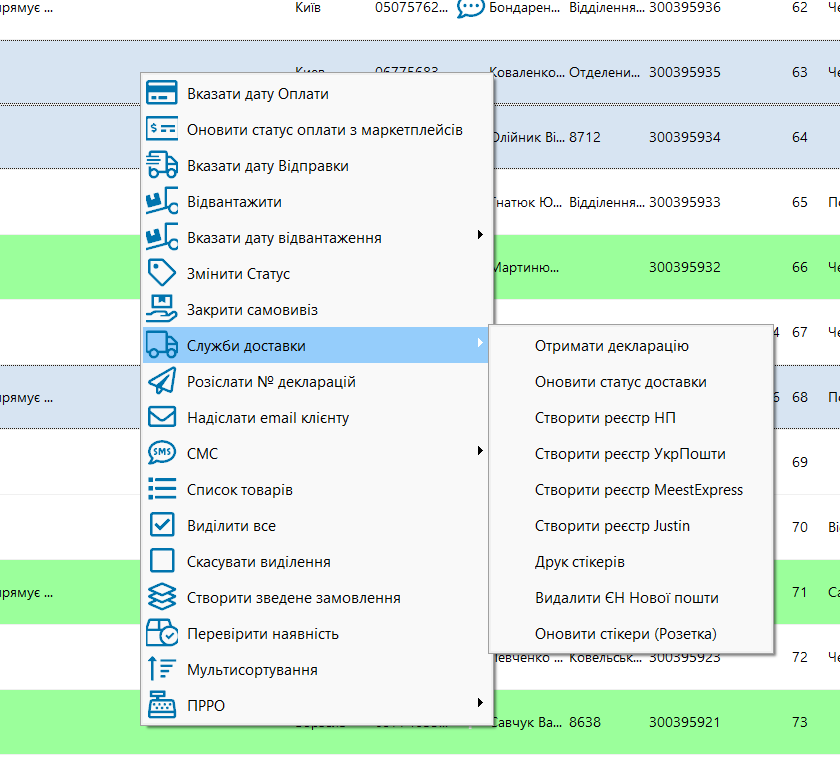
Клік правою кнопкою миші по замовленню відкриває меню дій. Більшість пунктів діє на всі виділені замовлення. Частина пунктів може бути схована налаштуваннями або правами вашої ролі.
| Пункт | Що робить |
|---|---|
| Чат з клієнтом | Відкриває переписку з покупцем (якщо підключено модуль чатів). |
| Копіювати дані замовлення | Копіює в буфер обміну дані замовлення (покупець, телефон, адреса, товари). Склад рядків налаштовується в параметрах. Пункт видно, коли виділено одне замовлення. |
| Вказати дату Оплати | Ставить вибрану дату оплати виділеним замовленням. |
| Оновити статус оплати з маркетплейсів | Запитує в маркетплейсів, чи оплачені виділені замовлення. |
| Вказати дату Відправки | Ставить дату відправки і проводить непроведені замовлення (товар списується зі складу). |
| Відвантажити | Проводить непроведені замовлення і фіксує дату й час відвантаження (одні для всієї групи). Є, якщо в налаштуваннях увімкнено окрему дію «Відвантажити». |
| Вказати дату відвантаження | Підменю: Задати дату й час вручну, Отримати дату відвантаження з ТТН (момент, коли перевізник прийняв посилку, за даними його сайту: Нова Пошта, Укрпошта, Розетка), Очистити дату відвантаження. |
| Змінити Статус | Груповий перехід у вибраний статус (див. Зміна статусу групи замовлень). |
| Закрити самовивіз | Після підтвердження закриває виділені замовлення самовивозу: вносить оплату і переводить замовлення у статус «Закрито». |
| Служби доставки | Підменю: Отримати декларацію (створити ТТН пакетом), Оновити статус доставки, Створити реєстр НП, Створити реєстр УкрПошти, Створити реєстр MeestExpress, Створити реєстр Justin, Друк стікерів, Видалити ЄН Нової пошти, Оновити стікери (Розетка). |
| Розіслати № декларацій | Надсилає покупцям повідомлення з номерами ТТН. |
| Надіслати email клієнту | Надсилає лист за шаблоном Email. |
| СМС | Підменю: Надіслати смс, Оновити статус СМС. |
| Список товарів | Зведений перелік товарів з усіх виділених замовлень з кількістю, категорією і постачальником (зручно для комплектації). Список можна вивантажити в Excel. |
| Додати коментар | Додає коментар з датою, часом і вашим ім’ям до виділеного замовлення. |
| Виділити все, Скасувати виділення | Виділяє весь список або знімає виділення. |
| Створити копію замовлення | Відкриває нову картку з даними виділеного замовлення. |
| Створити зведене замовлення | Об’єднує два і більше виділених замовлень одного контрагента в одне. Первинні замовлення при цьому розпроводяться, щоб товар не списався двічі. |
| Перевірити наявність | Розфарбовує рядки за наявністю товару (див. нижче). |
| Мультисортування | Сортування за кількома колонками. |
| ПРРО | Підменю: Фіскалізувати замовлення (видати чеки для виділених), Повторити фіскалізацію замовлень з помилкою (усі рядки списку з червоним хрестиком). |
| Коригування залишків: повернути товар на склад | Лише для адміністратора. Якщо товар за документами продано, а фізично він залишився на складі, програма створює інвентаризацію з плюсом на весь списаний замовленням товар. Саме замовлення не змінюється, але повернення за ним після цього оформити неможливо. |
Перевірка наявності: кольори
Після пункту Перевірити наявність рядки замовлень розфарбовуються за тим, чи вистачає товару (з урахуванням інших замовлень у списку):
| Колір | Значення |
|---|---|
| Білий | Товар є в наявності. |
| Зелений | Товару вистачає на складі. |
| Жовтий | Товар очікується за попереднім замовленням постачальнику. |
| Помаранчевий | Товар є у постачальника. |
| Синій | Товар є у постачальника, замовлення дропшипінгове. |
| Червоний | Товару немає. |
| Бузковий | Товар є, але числиться на іншій фірмі (для замовлень ТОВ): чекає переміщення між фірмами. |