
Відкривається кнопкою «Сканер ШК» на лівій панелі. Вкладка призначена для пакувальника на складі: він сканує штрихкоди замовлень (номер замовлення або ТТН на наклейці) і одним натисканням позначає їх запакованими. Сканер штрихкодів працює як клавіатура: після кожного зчитування він сам «натискає» Enter.
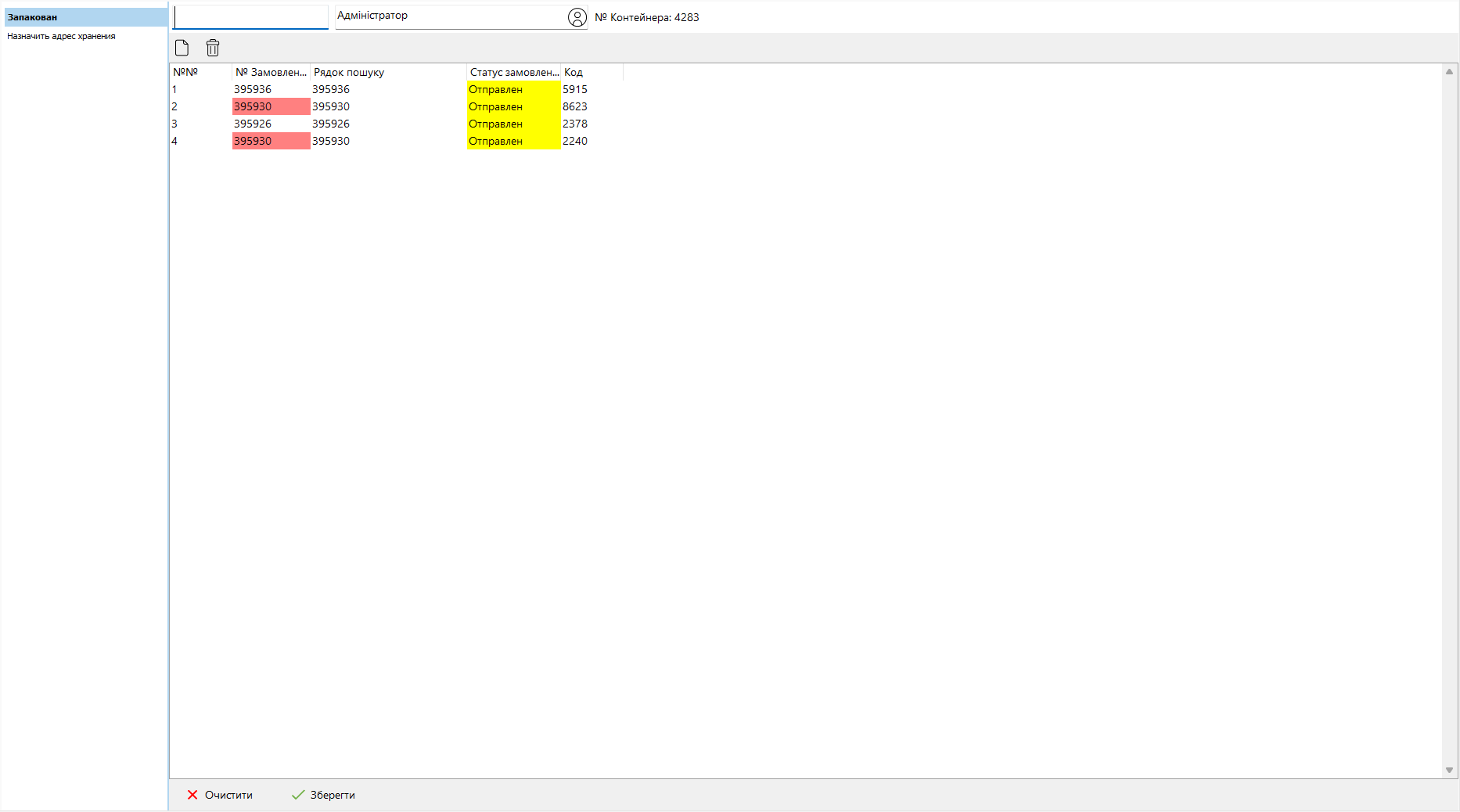
Позначити замовлення запакованими
- Відкрийте вкладку «Робота зі сканером», підвкладка «Запакован» (так вона підписана в програмі). Курсор автоматично стоїть у полі сканування.
- Перевірте поле пакувальника (підказка «Упаковщик»). Якщо пакувальник не вибраний, при першому скануванні ним стає поточний користувач. Щоб вибрати іншого, натисніть кнопку в полі пакувальника і виберіть користувача зі списку.
- Скануйте штрихкоди замовлень один за одним. Кожне знайдене замовлення додається рядком: «№ Замовлення», «Рядок пошуку» (що було відскановано), «Статус замовлення».
- Коли всі посилки зібрано, натисніть Зберегти.
- Замовлення отримують статус «Запакований»; програма запам’ятовує пакувальника, номер контейнера і час упаковки, а статус передається на маркетплейси.
- Натисніть Очистити, щоб почати новий список.
Підказки в списку:
- статус підсвічено жовтим, якщо замовлення ще не в статусі «Роздрукований» (можливо, його збирають раніше часу);
- номер замовлення підсвічено червоним і лунає звуковий сигнал, якщо те саме замовлення відскановано двічі;
- якщо замовлення не знайдено, програма подасть сигнал і покаже «Замовлення не знайдено!».
| Кнопка | Що робить |
|---|---|
| Зберегти | Позначити всі замовлення списку запакованими. |
| Очистити | Очистити список, пакувальника і номер контейнера. |
| «Видалити позицію» | Прибрати виділений рядок зі списку (наприклад, відскановане помилково). |
| «Очистити список» | Прибрати всі рядки, не скидаючи пакувальника. |
Службові штрихкоди
Щоб пакувальнику не торкатися миші, у поле сканування можна зчитати службові коди (їх можна надрукувати як штрихкоди і повісити біля робочого місця):
| Код | Дія |
|---|---|
| user і номер користувача, наприклад user12 | Змінити пакувальника на користувача з цим номером. |
| box і номер, наприклад box5 | Задати номер контейнера (ящика), у який складаються посилки. Без цього коду номер контейнера видається автоматично, наступний за попереднім. |
| save | Те саме, що кнопка «Зберегти». |
Призначення адреси зберігання
Якщо у вашій програмі видно підвкладку «Призначити адресу зберігання», вона служить для розкладання товару по полицях: виберіть, що сканується («код товару» або «штрихкод»), відскануйте товар, потім відскануйте мітку адреси (комірки складу). Після натискання Зберегти адреса зберігання записується в картки товарів. Таблиця міток (колонки «Назва», «Тег», «Запит значення», «Значення») задає, які префікси штрихкоду програма розпізнає як адресу та інші дані товару.