
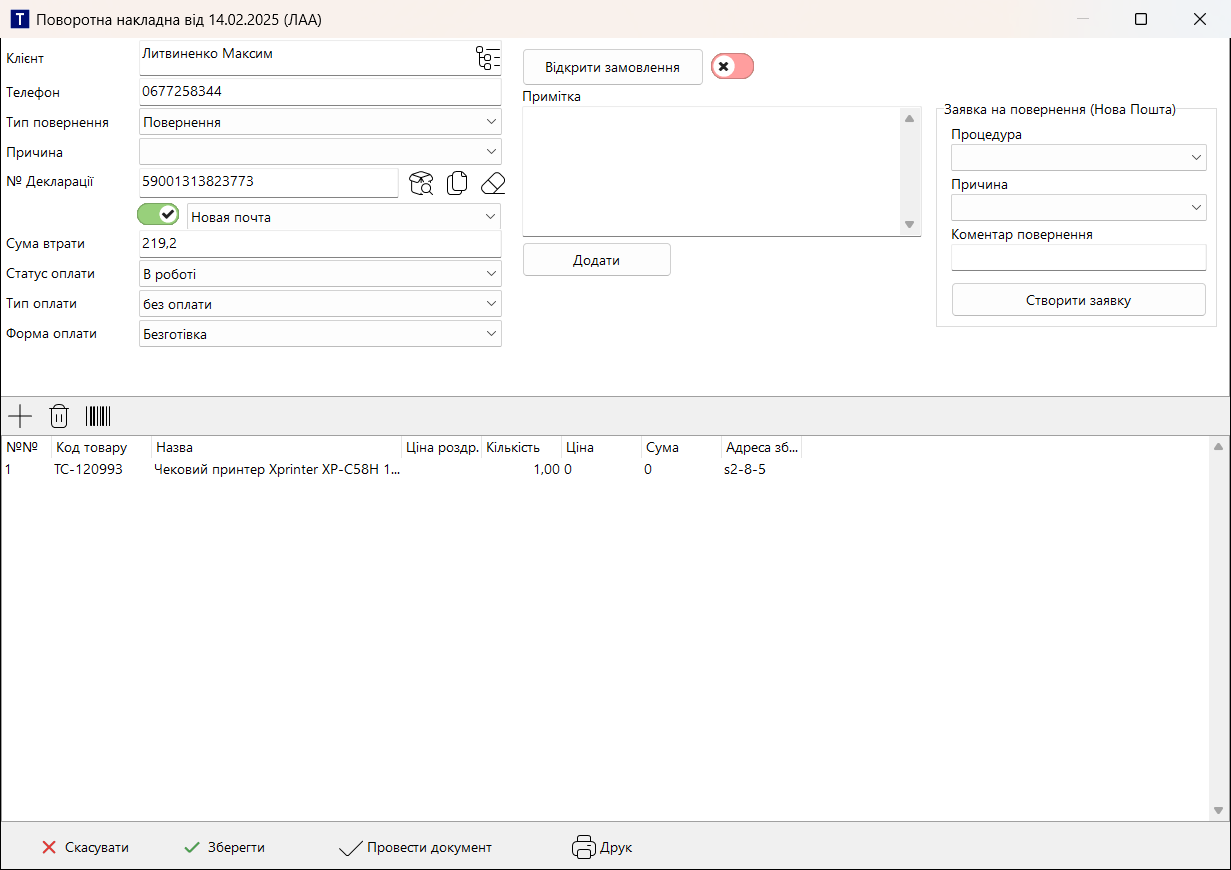
| Поле / кнопка | Призначення |
|---|---|
| Клієнт, Телефон | Покупець із замовлення. |
| Тип повернення | Повернення, Обмін, Списання, Відмова (див. вище). |
| Причина | Причина повернення зі списку. |
| Тип оплати, Форма оплати, Статус оплати | Лише для типу «Повернення»: як і чи повертаються гроші покупцю (див. Повернення коштів). |
| Сума втрати | Ваші збитки на поверненні. |
| № Декларації | ТТН, якою товар повертається до вас. Поруч кнопки відстеження, копіювання і очищення номера. |
| Заявка на повернення (Нова Пошта) | Для замовлень Нової Пошти: виберіть Процедуру і Причину, за потреби Коментар повернення, натисніть Створити заявку. Програма оформить у Новій Пошті заявку на повернення посилки, а в полі «№ Декларації» з’явиться номер заявки із зірочкою на початку. Справжній номер ТТН повернення потім можна отримати зі списку повернень (див. Меню списку). |
| Примітка, Додати | Історія коментарів. Додати дописує коментар з датою і вашим ім’ям. |
| Таблиця товарів | Товари, що повертаються, з кількістю, ціною і сумою. Кількість змінюється пунктом Змінити кіл-сть правою кнопкою миші, поки накладна не проведена. Внизу видно суму повернення. |
| Перемикач «Відкрито / Закрито повернення №…» | Відкрите повернення ще в роботі, закрите завершене. |
| Відкрити замовлення | Відкриває картку замовлення, від якого створено повернення. |
| Створити замовлення на підставі обміну | Для типу «Обмін»: відкриває нове замовлення-копію з поміткою про обмін. Після збереження кнопка стає Відкрити замовлення на підставі обміну. |
| Фіскальний чек на повернення | Видає чек повернення в ПРРО. Блок видно, якщо на замовлення був виданий фіскальний чек, кнопка активна після проведення накладної. |
| Зберегти, Скасувати | Зберегти зміни або закрити вікно без збереження. |
| Провести документ, Скасувати проведення | Провести накладну (товар повертається на склад) або скасувати проведення. |
| Друк | Друк поворотної накладної за новими шаблонами. |
Проведення: повернення товару на склад
Натисніть Провести документ: накладна зберігається і проводиться, товар повертається на склад (для всіх типів, крім «Списання»). Після проведення кнопка змінюється на Скасувати проведення, а клієнта, тип повернення і склад товарів змінити вже не можна.
Щоб виправити проведену накладну, натисніть Скасувати проведення і підтвердіть. Це неможливо, якщо дата накладної раніша за точку актуальності.
Проведення змінює залишки на складі. Проведене повернення не можна видалити: спочатку скасуйте проведення.
Обмін без руху товару
Якщо в налаштуваннях (розділ «Замовлення») увімкнено «Обмін без руху: не проводити обмін, заміна йде окремою ТТН», повернення з типом «Обмін» працює інакше:
- накладна не проводиться, товар на склад не надходить (кнопка проведення покаже відповідне попередження);
- у накладній з’являється поле ТТН заміни: ТТН, якою покупцю відправляється заміна. Її можна вписати вручну або створити кнопкою Створити ТТН (Нова Пошта, отримувач і адреса із замовлення, без накладеного платежу);
- у полі Доставка вкажіть, хто платить за доставку заміни: Покупець або Продавець. Якщо платите ви, вартість доставки додається до суми втрати;
- поруч з ТТН заміни є кнопки відстеження, друку стікера та очищення.
ТТН заміни та її статус видно у списку повернень (колонки «ТТН заміни», «Статус ТТН заміни»), за номером працює пошук.