
Для Нової Пошти є окреме вікно Обліковий запис Нової Пошти з п’ятьма вкладками. Відправника, контактну особу, місто й відділення тут не треба вводити кодами: програма читає їх із вашого кабінету Нової Пошти за ключем API, і ви просто вибираєте зі списку.
Де взяти ключ API
- Увійдіть в особистий кабінет Нової Пошти для бізнесу (new.novaposhta.ua) під обліковим записом, від імені якого відправляєте посилки.
- Відкрийте налаштування профілю, розділ безпеки, і створіть ключ API (якщо ключ уже є, скопіюйте його).
- Скопіюйте ключ повністю, без пробілів на початку й у кінці.
Налаштування крок за кроком
- У розділі Інтеграції клацніть логотип «НоваяПочта» і натисніть кнопку з плюсом Новий обліковий запис.
- Вкладка Підключення: впишіть Назва облікового запису (наприклад, «НП ФОП Іванов») і вставте Ключ API. Натисніть Перевірити ключ: унизу вікна з’явиться «Ключ працює, відправників: N». Перевірте, що стоять галочки Обліковий запис увімкнено і, якщо це основний запис, Використовувати за замовчуванням.
- Там само натисніть Оновити довідник біля напису Довідник кодів помилок: тоді помилки Нової Пошти під час створення ТТН показуватимуться зрозумілим текстом.
- Вкладка Відправник: виберіть зі списків Відправник і Контактна особа. Телефон відправника підставиться з контактної особи, його можна виправити. Кнопкою Вибрати… біля Місто відправника виберіть одразу місто і Відділення відправника.
- Якщо посилки забирає кур’єр Нової Пошти з вашої адреси, на вкладці Забір з адреси поставте галочку Забирати посилки з адреси відправника (кур’єром Нової Пошти) і кнопкою Вибрати… вкажіть місто та вулицю, потім Будинок і Квартира / офіс. Адресу програма сама знайде або створить у вашому кабінеті Нової Пошти. Це діє на всі накладні цього запису.
- Якщо великі посилки ви здаєте в окреме вантажне відділення, заповніть вкладку Вантажне відділення (див. нижче).
- Вкладка Оплата і чек: за потреби увімкніть Контроль оплати замість накладеного платежу і Фіскалізувати замовлення цього облікового запису, виберіть Каса ПРРО.
- Натисніть Зберегти. Якщо щось обов’язкове не заповнено, програма покаже список полів і запитає, чи зберегти все одно: без цих полів накладна може не створитися.
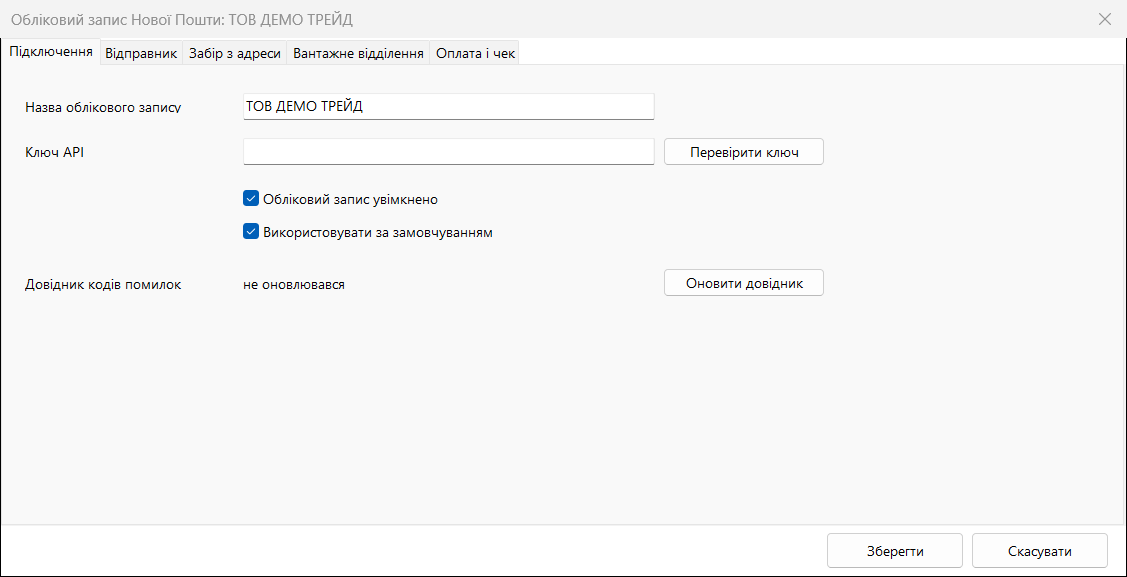
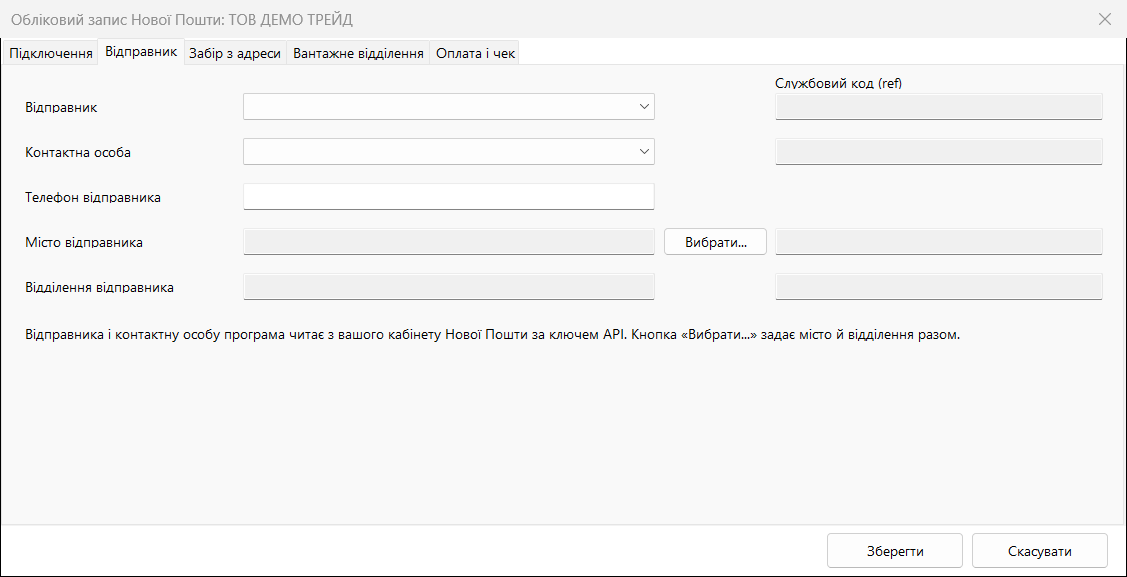
Праворуч від назв на вкладках видно колонку Службовий код (ref): це внутрішні коди Нової Пошти, вони заповнюються самі, змінювати їх не потрібно.
«Відправник 2» = Вантажне відділення
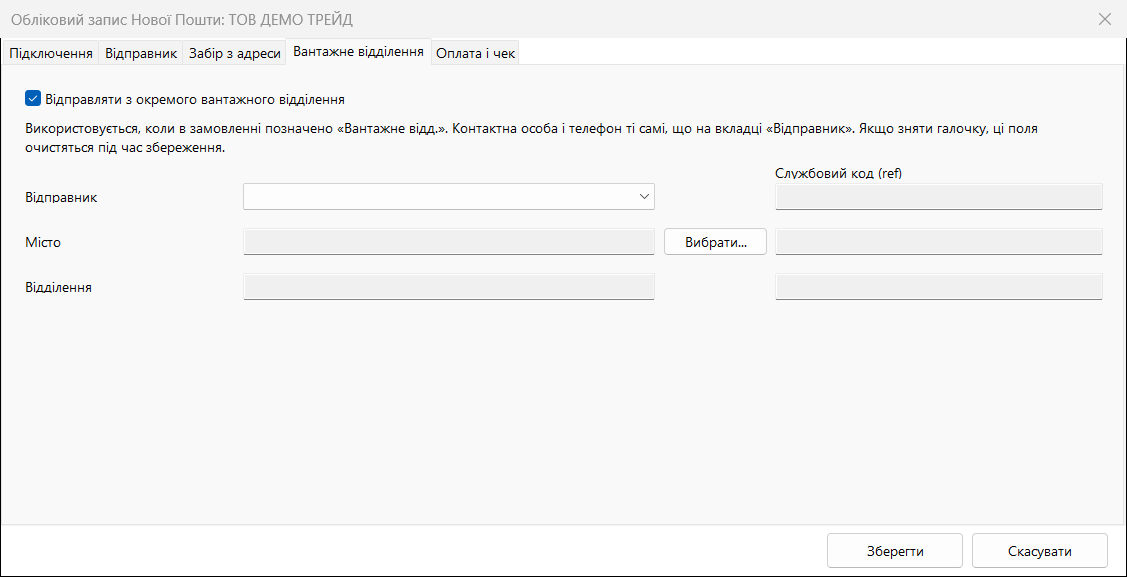
Вкладка Вантажне відділення потрібна, якщо частину посилок ви відправляєте з іншого (вантажного) відділення або від іншого відправника.
- Поставте галочку Відправляти з окремого вантажного відділення.
- Виберіть Відправник, а кнопкою Вибрати… місто і відділення.
- Контактна особа і телефон беруться з вкладки Відправник.
У картці замовлення біля доставки Новою Поштою з’явиться галочка Вантажне відд.. Якщо її позначити, ТТН оформиться з вантажного відділення, без галочки з основного.
Контроль оплати
Якщо увімкнено Контроль оплати замість накладеного платежу, у ТТН замість звичайного накладеного платежу передається контроль оплати. Його сума дорівнює сумі замовлення, помноженій на Коефіцієнт суми. Якщо сума замовлення менша за значення в полі Якщо сума замовлення менша, до неї замість цього додається Вартість доставки.
Мова списків міст і відділень
Назви міст і відділень Нової Пошти в замовленні можна показувати українською або російською.
- У вікні Параметри системи відкрийте розділ Доставка.
- У полі Мова списків міст та відділень (НП) виберіть Українська або Російська.
- Закрийте вікно кнопкою Закрити: налаштування зберігаються під час закриття.
На створення ТТН мова не впливає: програма знаходить місто і відділення за назвою будь-якою мовою.
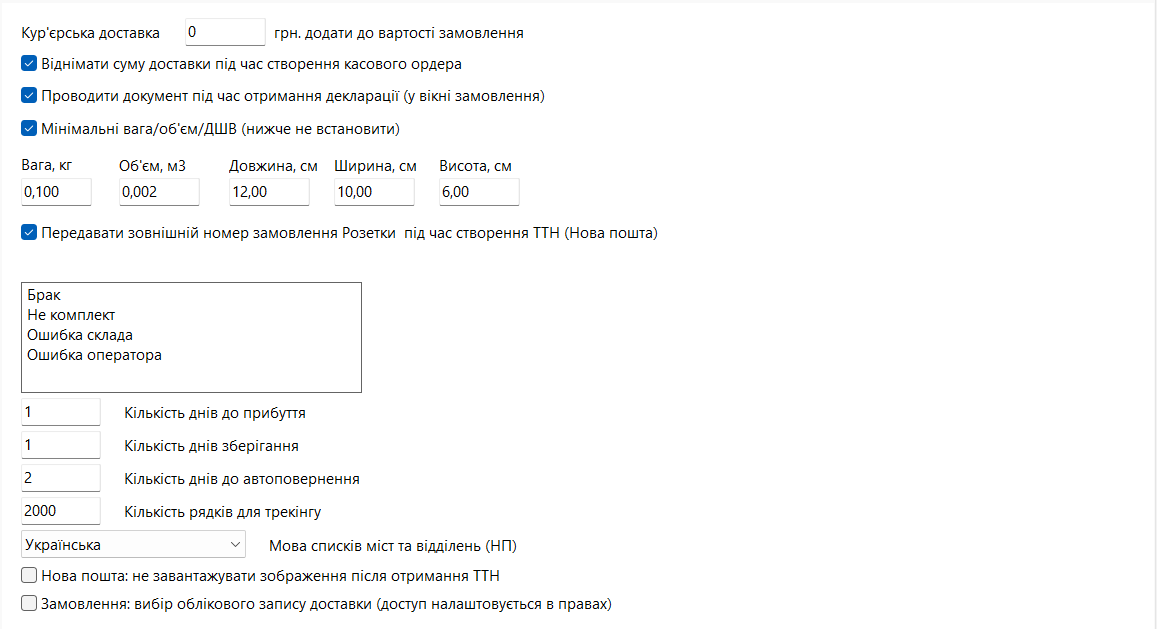
На цій самій вкладці є й інші параметри доставки, наприклад «Нова пошта: не завантажувати зображення після отримання ТТН» і «Замовлення: вибір облікового запису доставки».
Як користуватися далі
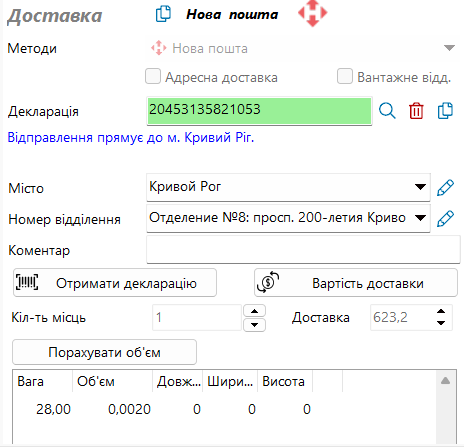
- ТТН. У картці замовлення виберіть метод доставки «Нова Пошта», місто й відділення одержувача і натисніть Отримати декларацію. Номер ТТН з’явиться в полі декларації; поруч кнопки Копіювати ТТН і Видалити ТТН.
- Реєстри. У списку замовлень виділіть замовлення з ТТН, натисніть праву кнопку миші і виберіть Служби доставки → Створити реєстр НП. Створені реєстри видно в розділі Реєстри на лівій панелі; реєстр можна розформувати пунктом Видалити (Розформувати) реєстр у меню правої кнопки. Накладну, яку вже відскановано у відділенні, Нова Пошта в реєстр не приймає.
- ЄТТН. Чек післяплати, прив’язаний до ТТН (Checkbox видає його, коли покупець отримує посилку), вмикається в налаштуваннях оплати. Див. розділ «Фіскалізація: ПРРО Checkbox», підрозділ про ЄТТН.