
Кошики збирають товари, яких бракує під замовлення клієнтів, щоб потім одним документом замовити їх у постачальника або перемістити з іншого складу.
Товар у кошик додається з картки замовлення: у рядку товару є дві іконки. Перша додає товар у кошик передзамовлень (з’являється повідомлення «Додано до передзамовлення»), друга у кошик переміщень («Додано до переміщення»; якщо на інших складах товару немає, буде «Відсутній на віддаленому складі!»).
Кошик для передзамовлень
Відкривається через Довідники → Кошик для передзамовлень. У кошику видно товари, кількість, залишок, постачальника і автора, який додав товар.
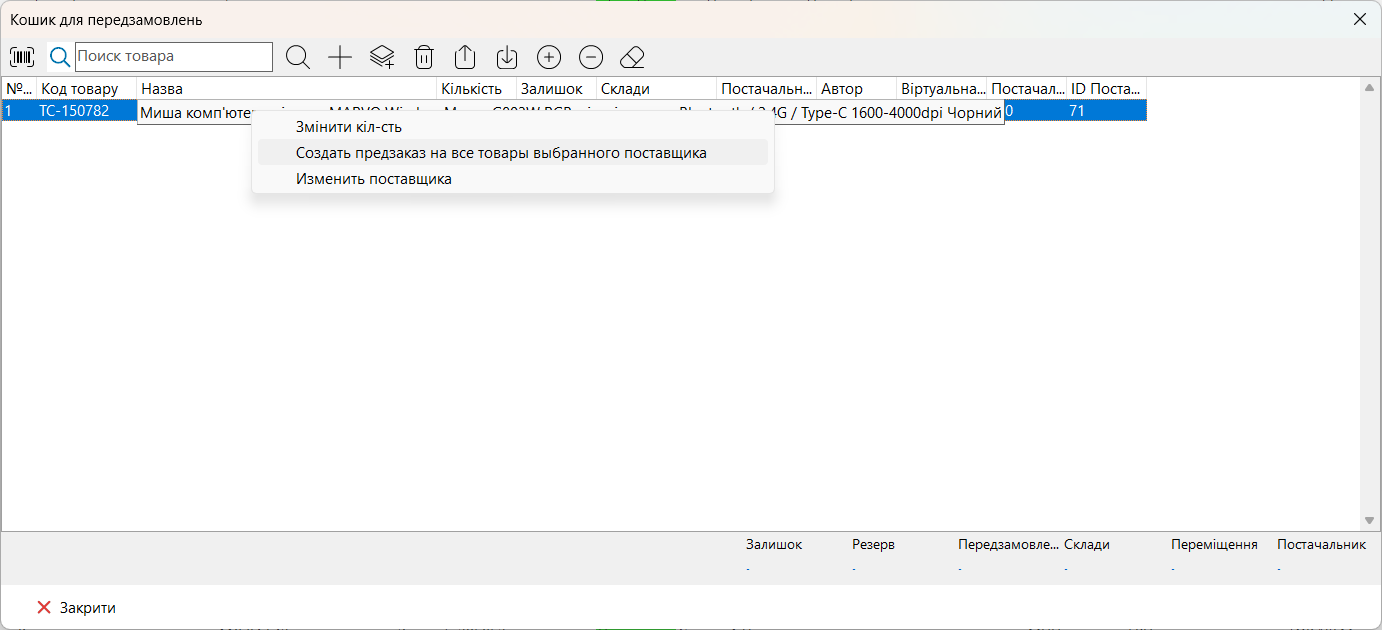
- Перевірте кількості (кнопки «Збільшити кіл-сть», «Зменшити кіл-сть» або пункт «Змінити кіл-сть» у меню правої кнопки).
- Якщо товар треба замовити в іншого постачальника, клацніть правою кнопкою і виберіть «Изменить поставщика».
- Виділіть рядок потрібного постачальника, клацніть правою кнопкою і виберіть «Создать предзаказ на все товары выбранного поставщика».
- Відкриється попереднє замовлення з усіма товарами цього постачальника з кошика. Збережіть його.
- Програма запитає «Видалити вибрані товари з кошика?»: відповідайте «ОК», щоб не замовити їх двічі.
Товари в кошик можна додати й вручну: пошуком, кнопками «Додати», «Додати групу» або «Завантажити з Excel».
Кошик для заявок на переміщення
Відкривається через Довідники → Кошик для заявок на переміщення. Для кожного товару видно залишок на ваших і на віддалених складах, а в колонці «Перемістити зі складу» вибирається склад, з якого його взяти.
- Для кожного рядка виберіть склад у колонці «Перемістити зі складу» (або виділіть кілька рядків і виберіть у меню правої кнопки «Змінити склад для вибраних товарів»).
- Клацніть правою кнопкою по рядку і виберіть «Створити переміщення на всі товари вибраного складу».
- Відкриється документ переміщення з цього складу. Перевірте склад-отримувач, збережіть і проведіть.
- Погодьтеся видалити переміщені товари з кошика.