
NovaPay підключається за ключем (Refresh Token) і сертифікатом, які генеруються в кабінеті NovaPay для бізнесу.
Підготовка в кабінеті NovaPay
- У кабінеті NovaPay для бізнесу відкрийте Система → Налаштування → API.
- Увімкніть «Активація API» для підприємства і підтвердьте двофакторною перевіркою.
- Додайте до білого списку IP-адресу, з якої працює програма. Без цього NovaPay відповідає відмовою.
- Згенеруйте Refresh Token. Разом з ним кабінет видасть сертифікат (текст, що починається з «—–BEGIN RSA PUBLIC KEY—–»). Запам’ятайте логін користувача NovaPay, під яким генерували ключ.
Налаштування в програмі
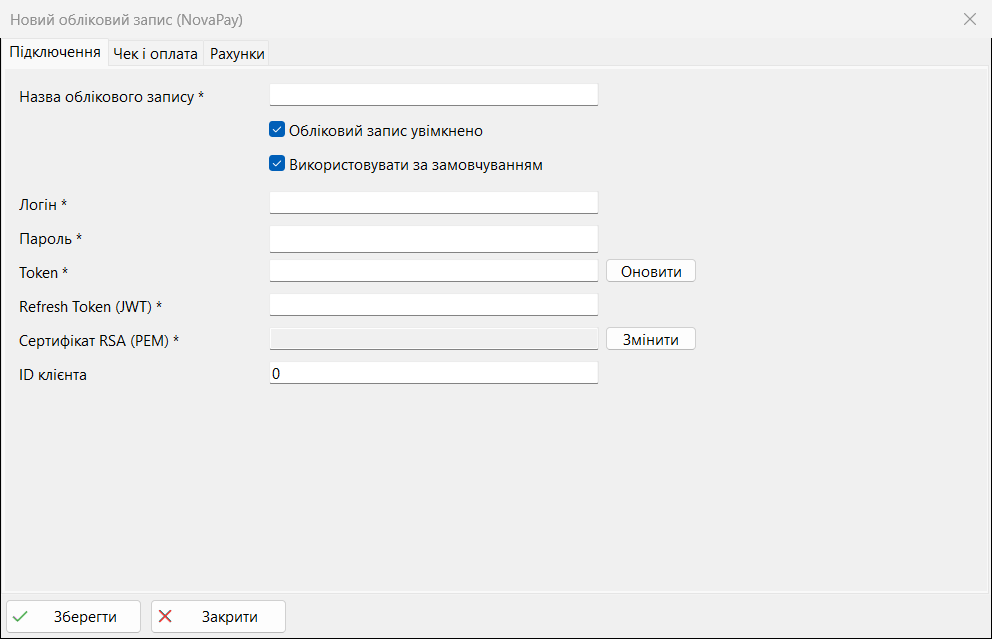
- Створіть запис «NovaPay». На вкладці Підключення впишіть Логін (той самий, під яким генерували ключ) і вставте Refresh Token (JWT).
- Біля поля Сертифікат RSA (PEM) натисніть Змінити: відкриється окреме вікно для багаторядкового тексту. Вставте сертифікат повністю, разом з першим і останнім рядком.
- Біля поля Token натисніть Оновити. Відповідь NovaPay може йти до хвилини, дочекайтеся. Якщо все правильно, поле заповниться, а ключ і сертифікат оновляться самі.
- На вкладці Рахунки за потреби заповніть ID рахунку, ID клієнта, Назва клієнта, IBAN. Збережіть.
Refresh Token і сертифікат одноразові і працюють лише в парі з однієї генерації. Після кожного входу NovaPay видає нову пару, і програма зберігає її сама. Не генеруйте новий ключ у кабінеті без потреби і не вставляйте ту саму пару на іншому комп’ютері: новіша генерація вимикає попередню. Ключ живе 30 днів і продовжується, якщо програма звертається до NovaPay хоча б раз на 30 днів.
Якщо з’явилося «Помилка авторизації NovaPay (JWT)», найчастіше не той логін, пара ключ+сертифікат з різних генерацій або IP-адреса не в білому списку. Згенеруйте нову пару і вставте обидва значення заново.