
Завантаження виписок
Виписки завантажуються з підключених банків (Приват24, Монобанк, NovaPay та інші, налаштовуються в інтеграціях). Вікно «Інтеграція з банками» відкривається з вкладки «Кабінет Бухгалтера» кнопкою «Відкрити облікові записи банків».
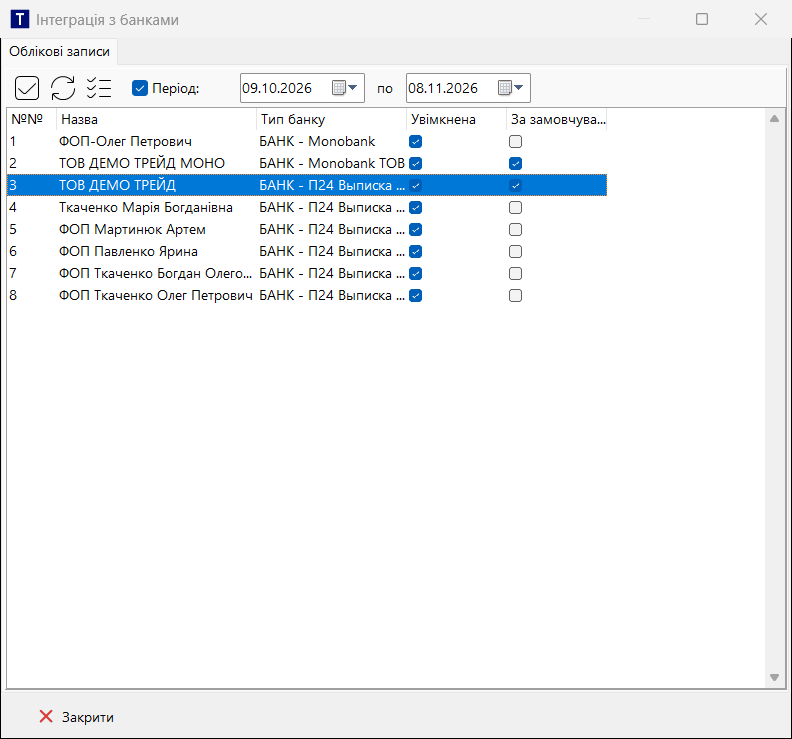
- За потреби поставте галочку «Період:» і вкажіть дати, за які потрібна виписка.
- Виділіть обліковий запис і натисніть «Отримати виписки по виділеному обліковому запису» або натисніть «Отримати виписки по всіх облікових записах».
- Програма завантажить рядки руху коштів. Якщо банк не відповів, з’явиться повідомлення з назвою облікового запису.
Кнопка «Призначити за замовчуванням» робить виділений обліковий запис основним.
Панель виписок у списку замовлень
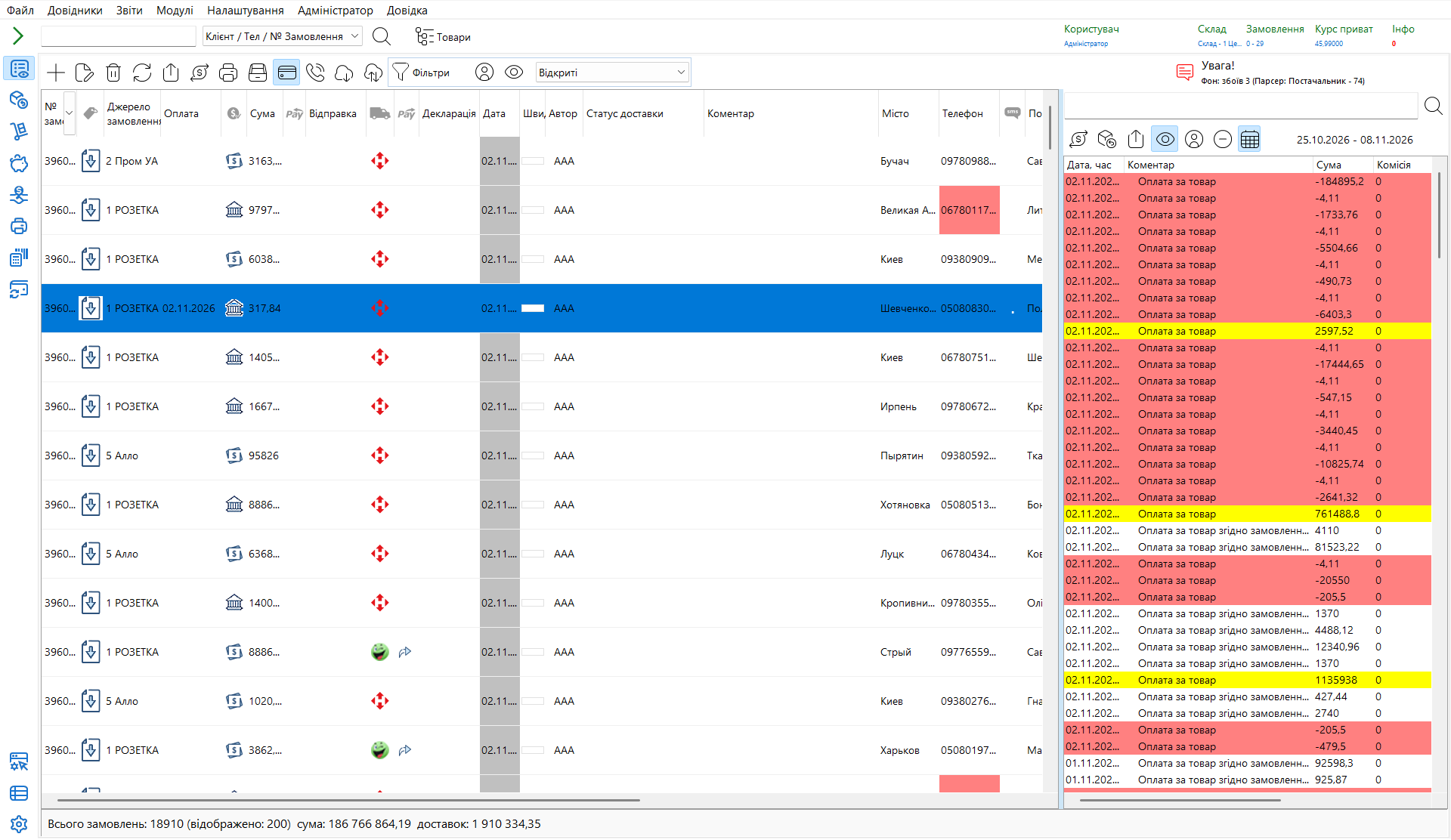
На вкладці «Замовлення» натисніть кнопку «Банківські платежі» на панелі інструментів. Поруч зі списком замовлень відкриється панель з рядками виписки. За замовчуванням у ній видно лише надходження, які ще не рознесені на замовлення.
| Кнопка | Що робить |
|---|---|
| Поле «Пошук у виписці» і «Пошук» | Шукає наступний рядок, у коментарі або номері замовлення якого є введений текст (прізвище платника, номер замовлення). |
| «Внести оплату за вибраним рядком виписки» | Рознесення надходження на замовлення (див. нижче). |
| «Внести повернення клієнту…» | Прив’язка списання з рахунку до повернення грошей клієнту. |
| «Експорт в Excel» | Вивантаження рядків виписки. |
| «Показати всі рядки виписки, включно з рознесеними» | Показує всю виписку. Жовті рядки ще не рознесені, рожеві означають нерознесені списання, блакитні мають номер замовлення, але оплата в касі до них ще не прив’язана. |
| «Виписки із замовленням, але без прив’язки до каси» | Лише блакитні рядки, які чекають ручної прив’язки. |
| «Лише списання з рахунку, за якими повернення ще не рознесені» | Список списань для рознесення повернень клієнтам. Якщо такі є, кнопка повернення підсвічується червоним. |
| «Увімкнути фільтр за датами» і «Вибрати дату» | Обмежити виписку періодом. |
Колонки виписки: «Дата, час», «Коментар» (призначення платежу), «Сума», «Комісія», «№Замовлення», «Рахунок Картка». Номер замовлення в колонці «№Замовлення» можна вписати вручну.
Рознесення оплати на замовлення
- У списку замовлень знайдіть і виділіть замовлення, яке оплатили.
- На панелі виписки виділіть рядок надходження (можна знайти через «Пошук у виписці»).
- Натисніть «Внести оплату за вибраним рядком виписки».
- Програма внесе оплату в касу рахунку з датою і номером банківського платежу, позначить замовлення оплаченим, а рядок виписки зникне зі списку нерознесених. Замовлення зі статусом «На оплату» або «Передоплата» переходить у статус «На відправку», рядок замовлення підсвічується зеленим.
- Якщо на рахунок прийшло менше, ніж сума замовлення, і увімкнено часткову оплату, сума вноситься як часткова оплата, а замовлення чекає доплату (статус не змінюється).
- Якщо замовлення вже оплачено (оплату внесли вручну раніше), нова операція не створюється: наявна оплата лише прив’язується до рядка виписки.
- Якщо у покупця-організації не заповнені реквізити, оплата вноситься, але статус не змінюється, а програма показує причину.
- Списання з рахунку не можна внести як оплату: програма підкаже «Це списання з рахунку. За ним вносять повернення клієнту, а не оплату».
Якщо в Параметри → Замовлення → Основні увімкнено «Дата операції в касі з виписки банку», касова операція отримує дату зарахування з виписки, а не дату внесення.
Повернення грошей клієнту за випискою
- Увімкніть «Лише списання з рахунку, за якими повернення ще не рознесені».
- Виділіть замовлення, за яким повертали гроші, і рядок списання.
- Натисніть «Внести повернення клієнту…». Якщо повернення вже було внесене з картки замовлення, програма лише прив’яже його до списання. Якщо ні, відкриється вікно «Повернення коштів клієнту» з підставленою сумою і датою: перевірте «Сума повернення клієнту», «Повернення комісії», касу і натисніть «Повернути кошти».