
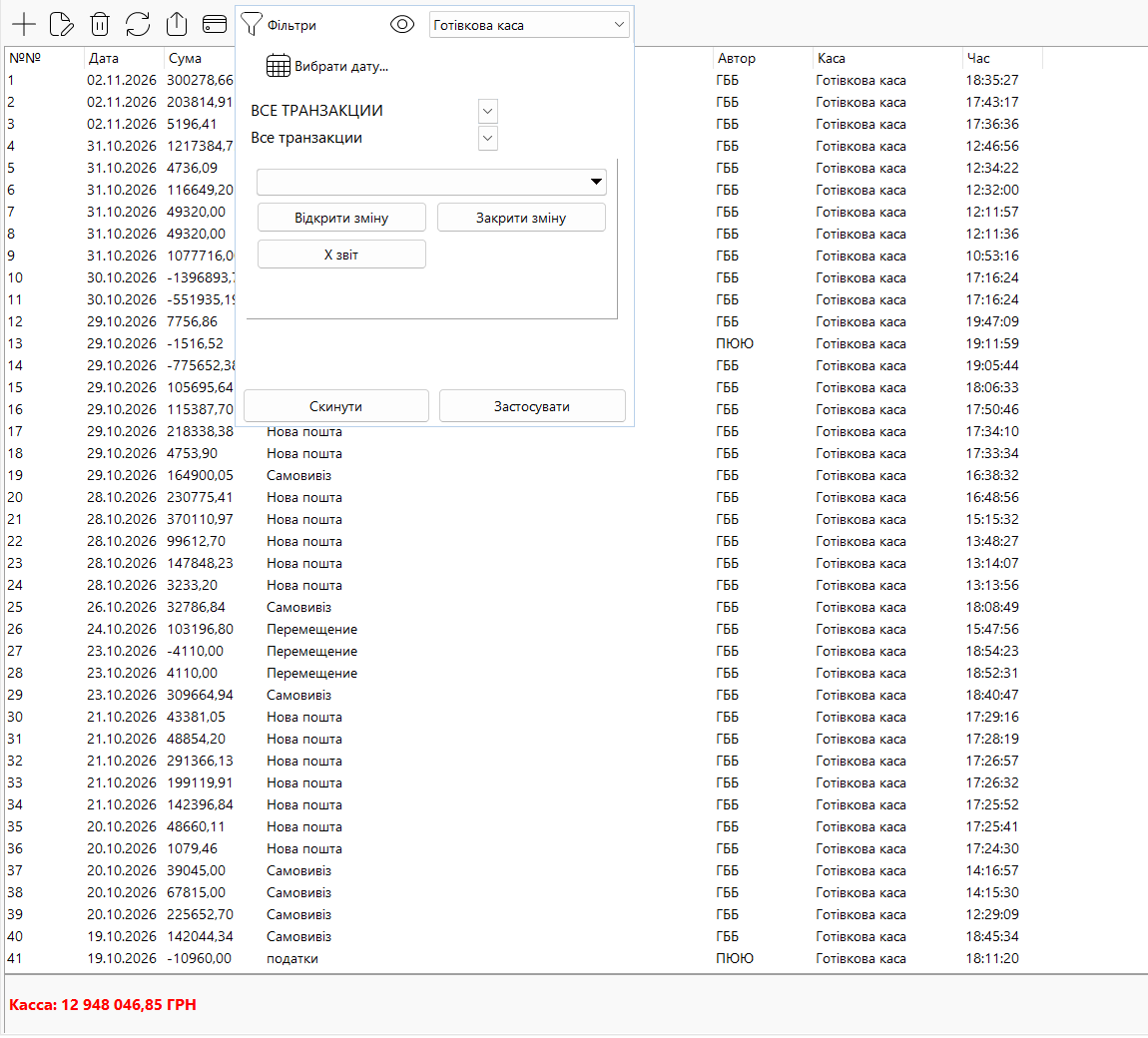
Відкривається кнопкою «Каса» на лівій панелі головного вікна. Тут показані всі касові операції з урахуванням фільтрів.
| Кнопка | Що робить |
|---|---|
| «Нова транзакція» (плюс) | Відкриває вікно нової касової операції. |
| Кнопка з олівцем «Редагувати транзакцію» | Відкриває виділену операцію. Те саме робить подвійний клік. |
| «Видалити транзакцію» | Видаляє виділену операцію після підтвердження. Потрібне окреме право на видалення касових операцій. |
| «Оновити» | Перечитує список і баланс. |
| «Експорт в Excel» | Вивантажує видимий список у файл Excel. |
| «Звірка каси» | Акт звірки вибраної каси (див. нижче). |
Колонки списку: «№№», «Дата», «Сума», «Тип транзакції», «Коментар», «Автор», «Каса», «Час».
Фільтри і баланс
Натисніть «Фільтри», щоб розгорнути панель фільтрів:
- список кас праворуч від кнопки «Фільтри» (видно й тоді, коли панель згорнута): конкретна каса або всі каси;
- «Напрямок руху коштів»: всі транзакції, прихід, витрата або переміщення;
- «Тип касової операції»: тип транзакції з довідника;
- кнопка з календарем «Вибрати дату…» для фільтра за періодом;
- «Показувати всі рядки без обмеження»: без цієї кнопки показуються лише останні рядки (кількість задається в налаштуваннях інтерфейсу).
Кнопка Застосувати оновлює список, Скинути повертає фільтри до початкових. Під списком червоним видно «Касса:» з поточним залишком: для однієї каси в її валюті, для всіх кас окремо по кожній валюті (ГРН, USD, EUR). Якщо задано хоча б один фільтр, додатково показується «Сума з урахуванням фільтрів:».
Нова касова операція
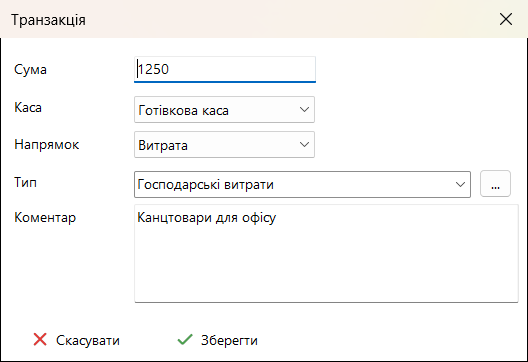
- Натисніть «Нова транзакція» на вкладці «Каса».
- Виберіть «Каса» і «Напрямок»: «Прихід», «Витрата» або «Переміщення».
- Для приходу і витрати виберіть «Тип». Кнопка «…» відкриває довідник типів транзакцій, де можна вибрати тип або одразу додати новий.
- Вкажіть «Сума» і «Коментар».
- Натисніть Зберегти. Операція з’явиться першим рядком списку і буде підсвічена жовтим.
Переміщення між касами. Якщо вибрати «Переміщення», з’являється поле каси-одержувача (кнопка «…» відкриває список кас). Програма створить дві операції: витрату з першої каси і прихід у другу, з коментарем «з [каса] в [каса]». Якщо валюти кас різні (наприклад, обмін гривні на долари), вкажіть суму, яка надійшла в касу-одержувача.