Увімкнення модуля
Модуль «Чати» вмикає служба підтримки TradeCRM: зверніться до неї, якщо його потрібно підключити. Після цього на лівій панелі з’являється кнопка Чати, на ній видно кількість чатів, що чекають відповіді. Самі канали підключаються обліковими записами з фільтром Чаты. Назва облікового запису показується в списку чатів як джерело.
Telegram-бот
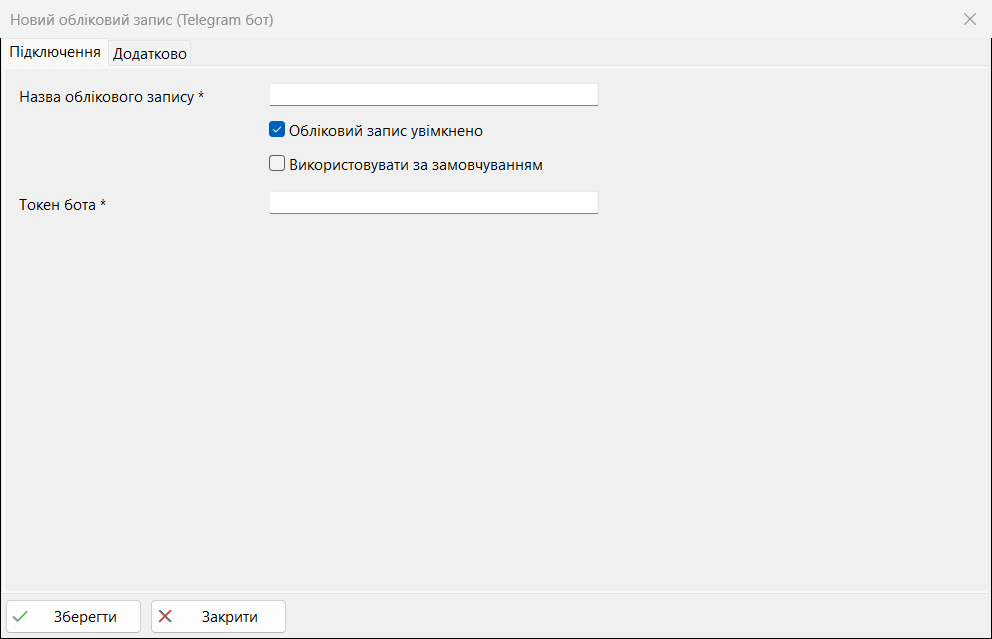
- У Telegram відкрийте @BotFather і створіть бота командою /newbot. Скопіюйте токен бота.
- У програмі створіть запис «Telegram бот» і вставте токен у поле Токен бота. Збережіть.
- Дайте покупцям посилання на бота (на сайті, в листах). Написати першим бот не може: листування починається, коли покупець натисне «Старт».
Viber-бот
- Токен бота видає Viber у кабінеті партнера. Нові боти Viber платні.
- Створіть запис «Viber бот»: Токен бота і Ім’я відправника в повідомленнях. Збережіть. Вебхук бот налаштує сам.
- Написати першим бот не може: лише тим, хто підписаний на бота. Якщо клієнт відписався, у чаті з’явиться позначка.
e-chat: особистий Viber, WhatsApp, Telegram
Сервіс e-chat (e-chat.tech) дає змогу листуватися з особистого номера магазину. Для кожного месенджера окремий обліковий запис: «e-chat Viber», «e-chat WhatsApp», «e-chat Telegram».
- Підключіть номер у кабінеті e-chat і скопіюйте API-ключ номера.
- У програмі створіть відповідний запис і заповніть Номер (380…) та API-ключ. Збережіть.
- Адресу вебхука для цього облікового запису отримайте у служби підтримки TradeCRM.
- Вставте цю адресу в кабінеті e-chat в усі поля вебхуків номера.
Повідомлення, надіслані з телефону, теж з’являються в чаті. Клієнту можна написати першим за номером телефону (кнопка «+» у вікні чатів).
OLX
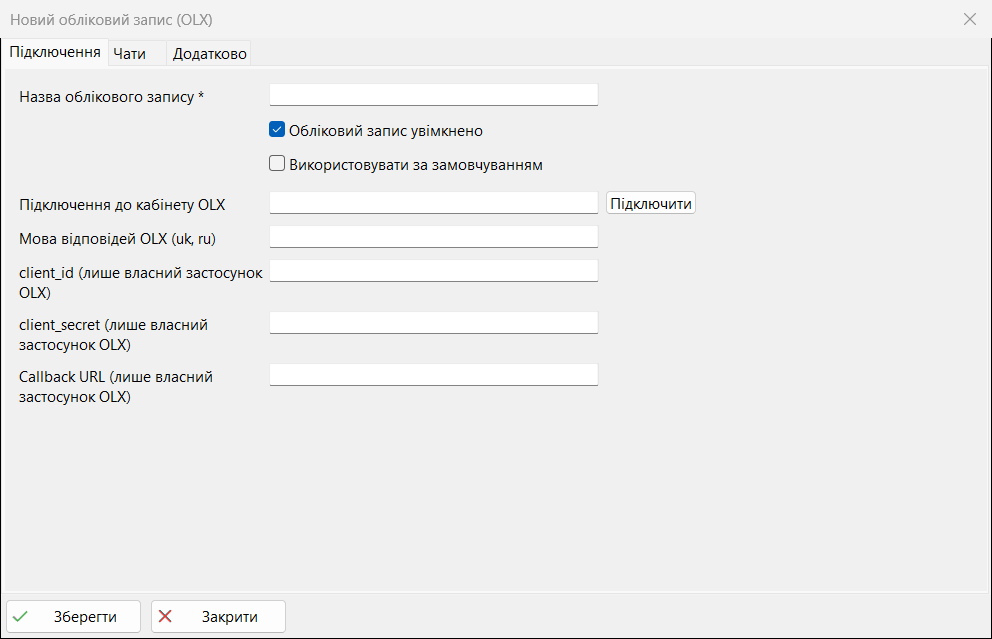
- Створіть запис «OLX» і збережіть його. Поля client_id, client_secret і Callback URL залиште порожніми: підключення йде через застосунок TradeCRM.
- Відкрийте запис знову і на вкладці Підключення біля Підключення до кабінету OLX натисніть Підключити.
- Увійдіть в OLX у браузері, що відкрився, і дозвольте доступ. Підключення завершиться саме, листування з’явиться у вікні «Чати».
На вкладці Чати можна вибрати мову відповідей OLX і чи позначати чат прочитаним на OLX після вашої відповіді. Підключення діє місяць з останнього звернення до OLX; якщо програма не працювала довше, натисніть Підключити знову. Написати першим не можна: листування починає покупець.