
Усі інтеграції з перевізниками налаштовує адміністратор у вікні Параметри системи.
- На лівій панелі головного вікна натисніть кнопку з шестернею Параметри.
- Ліворуч у вікні виберіть розділ Інтеграції.
- У списку над логотипами виберіть Службы доставки, щоб залишилися тільки перевізники.
- Клацніть логотип потрібної служби (наприклад, «НоваяПочта», «УкрПочта ФОП», «MeestExpress»). Нижче з’явиться таблиця вже створених облікових записів цієї служби.
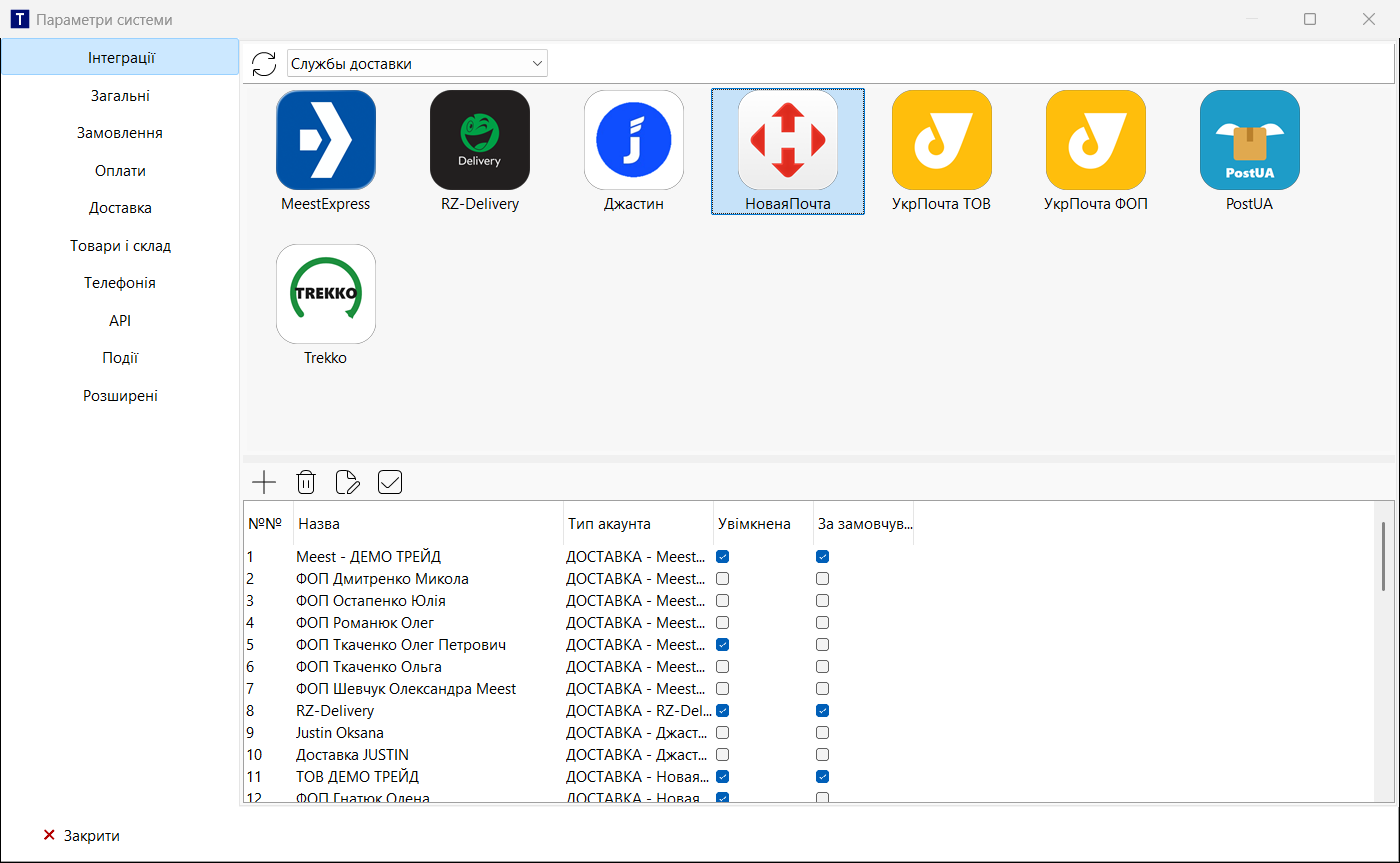
| Кнопка або пункт | Що робить |
|---|---|
| Кнопка з плюсом «Новий обліковий запис» | Створює обліковий запис для служби, логотип якої зараз вибрано. |
| Кнопка з олівцем «Редагувати» | Відкриває вибраний обліковий запис. Те саме робить подвійний клік по рядку. |
| Кнопка «Видалити» | Видаляє вибраний обліковий запис. |
| Кнопка «Призначити за замовчуванням» | Робить запис основним для свого типу: його програма бере, коли інше правило не підказало, який запис використати. |
| Права кнопка миші по рядку | Меню: Редагувати, Призначити за замовчуванням, Увімкнути, Вимкнути, Увімкнути всі в категорії, Вимкнути всі в категорії, Видалити. |
У таблиці колонка Увімкнена показує, чи працює запис, а За замовчуванням, чи він основний. Основним може бути лише один запис кожного типу: якщо позначити інший, з попереднього позначка знімається сама.
Можна завести кілька облікових записів однієї служби, наприклад окремо для ФОП і для ТОВ. Назви записів мають бути різними, інакше програма не дасть зберегти.
Вікно облікового запису
Для більшості служб відкривається вікно з вкладками. Набір вкладок залежить від служби: Підключення, Відправник, Доставка, Чек і оплата, Додатково, а якщо до інтеграції є підказка, то й Інструкція.
- Зірочка «*» біля назви поля означає, що поле обов’язкове.
- Галочки Обліковий запис увімкнено і Використовувати за замовчуванням завжди стоять угорі першої вкладки.
- Біля поля токена стоїть кнопка Оновити: програма сама отримує токен у перевізника за логіном і паролем. Біля міст і відділень стоїть кнопка Вибрати.
- На вкладці Чек і оплата (або Оплата і чек) задається, чи фіскалізувати замовлення цього запису і через яку касу ПРРО. Детальніше в розділі «Фіскалізація: ПРРО Checkbox».
- Вкладку Додатково (рядок підключення, тайм-аут сервера) зазвичай змінювати не потрібно.
Натисніть Зберегти. Список облікових записів оновиться.
Який обліковий запис потрапить у замовлення
Коли менеджер створює ТТН у замовленні, програма вибирає обліковий запис служби так:
- Якщо в налаштуваннях на вкладці Доставка увімкнено «Замовлення: вибір облікового запису доставки (доступ налаштовується в правах)», у замовленні під методом доставки з’являється рядок Обліковий запис. Вибраний там вручну запис має пріоритет. За замовчуванням стоїть «За правилами», і в дужках видно, який запис буде використано.
- Якщо замовлення фіскалізується через касу Checkbox, у якої задано власний список служб доставки, береться запис із цього списку (зручно, коли кілька фірм відправляють кожна від себе).
- Інакше береться служба, вказана в картці джерела замовлення.
- Якщо ніде нічого не вказано, береться запис за замовчуванням серед увімкнених.