- Відкрийте Параметри (кнопка з шестернею на лівій панелі), розділ Інтеграції.
- У списку над логотипами виберіть РРО і клацніть логотип «Checkbox».
- Натисніть кнопку з плюсом Новий обліковий запис. Для кожної каси (кожної фірми) створюйте окремий запис з зрозумілою назвою, наприклад «Каса ФОП Іванов».
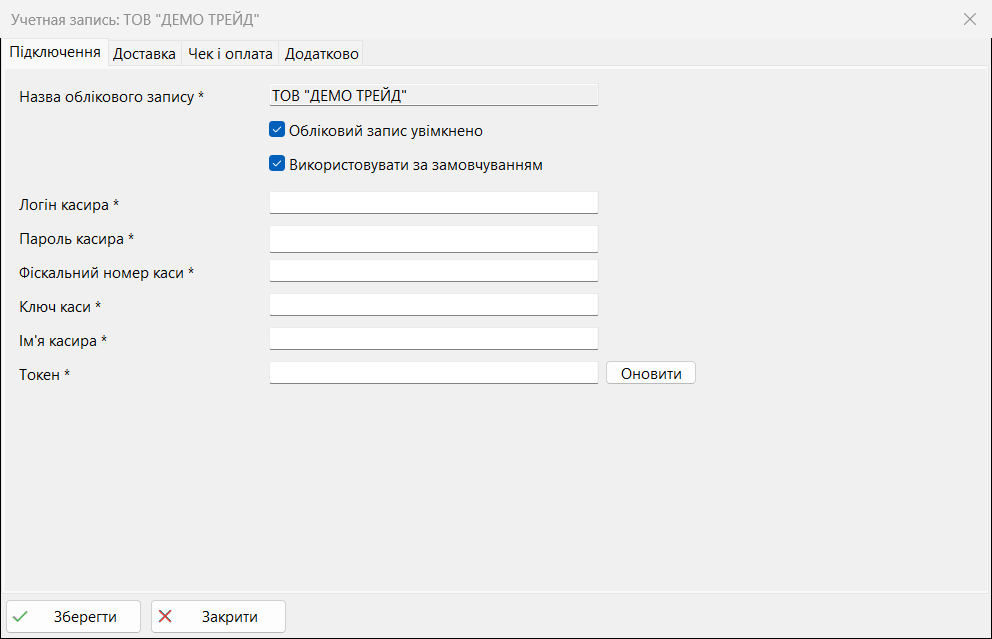
Вкладка «Підключення»
- Заповніть Логін касира, Пароль касира, Фіскальний номер каси, Ключ каси, Ім’я касира.
- Перевірте галочку Обліковий запис увімкнено. Вимкнена каса не показується у виборі каси в замовленні і не видає чеків.
- Біля поля Токен натисніть Оновити і підтвердьте «Оновити токен?». Програма збереже запис, увійде в Checkbox від імені касира і заповнить токен. Якщо з’явилося повідомлення про помилку, перевірте логін і пароль касира.
Вкладка «Чек і оплата»
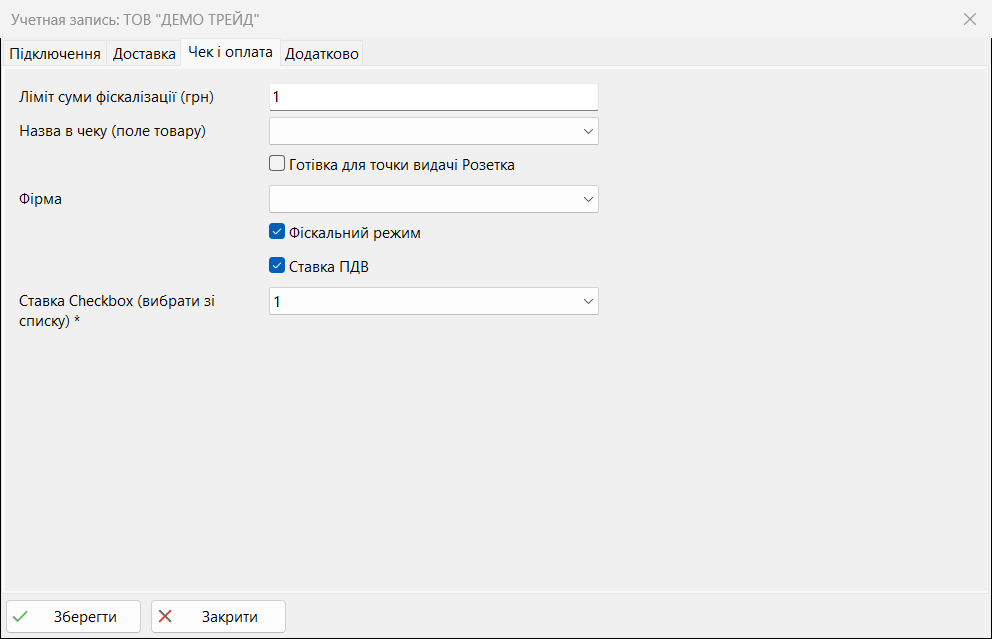
| Поле | Що означає |
|---|---|
| Фірма | Фірма, на яку зареєстровано касу. Якщо в замовленні ще не вибрано касу, програма сама підставить касу фірми замовлення. Залиште порожнім, якщо прив’язка до фірми не потрібна. |
| Фіскальний режим | Увімкнено: чеки реально реєструються в податковій. Вимкнено: тестовий режим, чек у Checkbox не відправляється (зручно для перевірки налаштувань). |
| Ставка ПДВ | Позначте, якщо фірма є платником ПДВ і в чеку має бути ставка. |
| Ставка Checkbox (вибрати зі списку) | Код податкової ставки з налаштувань вашої каси в Checkbox. Список (ПДВ 20%, 7%, 0%, Без ПДВ) програма отримує з Checkbox, тому спершу отримайте токен. |
| Ліміт суми фіскалізації (грн) | Якщо більше нуля, готівковий чек на суму від цього значення не видається: з’явиться повідомлення про перевищення ліміту. 0 означає без обмеження. |
| Назва в чеку (поле товару) | З якого поля картки товару брати назву для чека. Порожньо: звичайна назва товару. |
| Готівка для точки видачі Розетка | Для замовлень з видачею в точці Rozetka чек формується як готівковий або безготівковий залежно від способу оплати на точці. |
Вкладка «Доставка»
Якщо поставити галочку Використовувати служби доставки і кнопкою Налаштувати заповнити Список служб доставки, то для замовлень, які фіскалізуються через цю касу, ТТН створюватимуться з указаних тут облікових записів перевізників. Так кожна фірма відправляє посилки від свого імені.
Натисніть Зберегти. Якщо каса основна, натисніть у таблиці кнопку «Призначити за замовчуванням».