
Шаблон друку v2 – це звичайний документ Word (або книга Excel), у якому замість даних стоять теги вигляду <$ІМ'Я$>. Шаблон редагується у звичному Word, без спеціальних програм, і зберігається в базі, тому доступний одразу на всіх комп’ютерах.
Менеджер шаблонів
Відкрийте Налаштування → Шаблони Друку (v2). У списку видно «Назву», «Тип» документа і «Статус» (активний чи прихований). Фільтр «Тип:» дозволяє показати шаблони лише одного типу документів: Замовлення, Переміщення ТМЦ, Прихід, Попереднє замовлення, Витрата, Повернення, Інвентаризація.
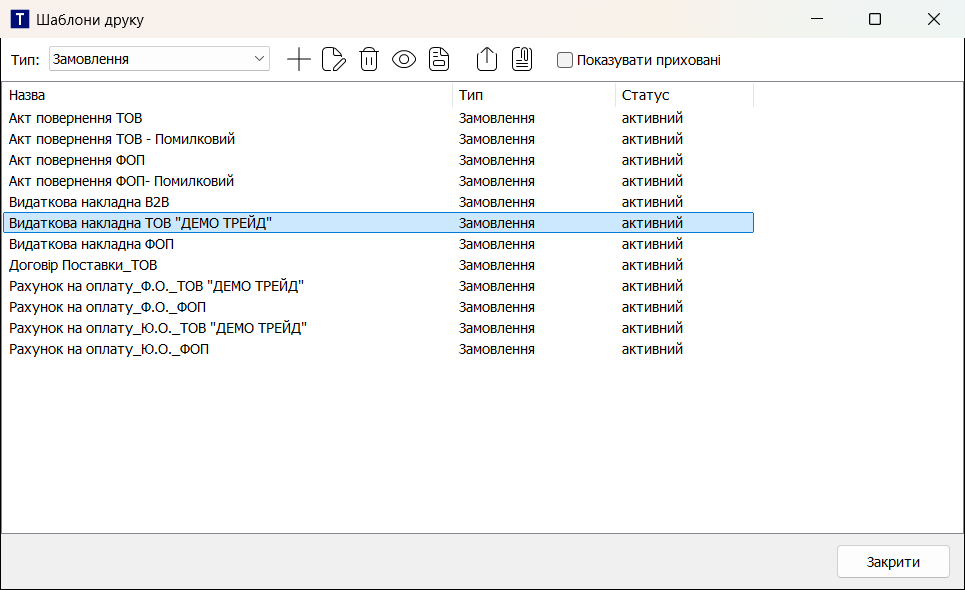
| Кнопка | Що робить |
|---|---|
| «Додати» | Відкриває редактор нового шаблону. |
| «Змінити» | Відкриває редактор виділеного шаблону. |
| «Видалити» | Видаляє виділений шаблон після підтвердження. |
| «Приховати/Показати» | Приховує шаблон зі списку вибору під час друку або повертає його. Приховані шаблони видно, якщо увімкнути «Показувати приховані». |
| «Перегляд» | Запитує номер замовлення (документа) і показує, як шаблон виглядатиме з його даними. |
| «Експорт шаблонів» / «Імпорт шаблонів» | Зберігає шаблони у файл або завантажує їх з файлу (наприклад, щоб перенести в іншу базу). Імпортовані шаблони додаються як нові. |
Редактор шаблону
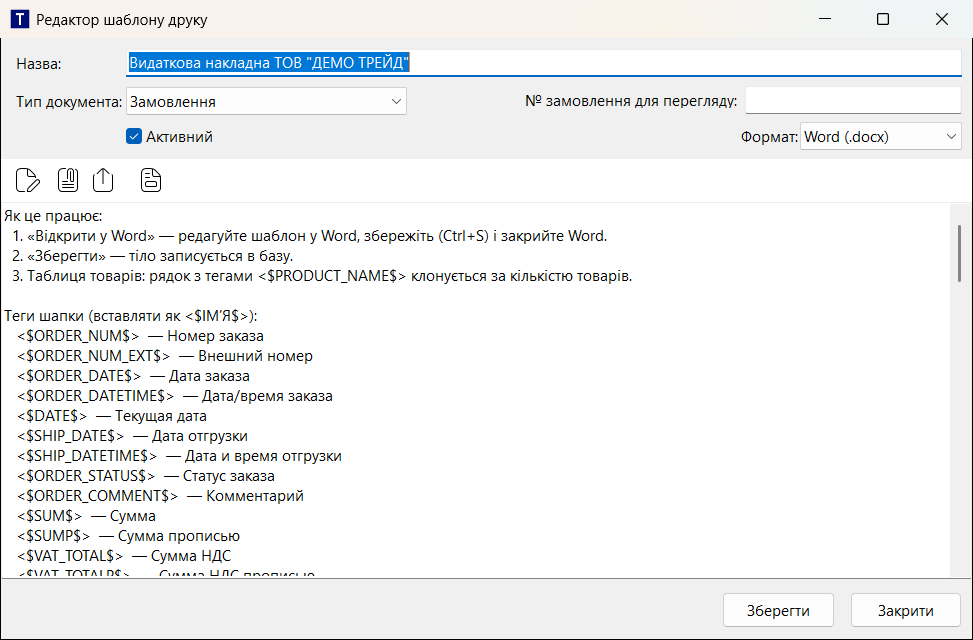
- Вкажіть «Назву» шаблону, «Тип документа» і «Формат»: Word (.docx) або Excel (.xlsx). Галочка «Активний» означає, що шаблон буде доступний під час друку.
- Натисніть «Відкрити у Word» (для Excel «Відкрити у Excel»). Для нового шаблону відкриється заготовка з прикладом тегів і таблицею товарів.
- Оформіть документ як вам потрібно: логотип, шапка, реквізити, таблиця. Вставляйте теги з переліку в нижній частині редактора.
- Збережіть документ у Word (Ctrl+S) і закрийте Word.
- У полі «№ замовлення для перегляду» вкажіть номер реального замовлення і натисніть «Перегляд», щоб перевірити результат.
- Натисніть Зберегти: шаблон запишеться в базу.
Готовий файл .docx можна завантажити кнопкою «Імпорт .docx» або вивантажити на диск кнопкою «Експорт .docx» (наприклад, щоб надіслати дизайнеру). Після імпорту обов’язково натисніть Зберегти.
Теги шапки документа
Теги пишуться великими літерами між <$ і $>. Повний перелік для вибраного типу документа завжди видно в нижній частині редактора. Основні теги замовлення:
| Тег | Що підставиться |
|---|---|
<$ORDER_NUM$>, <$ORDER_NUM_EXT$> |
Номер замовлення, зовнішній номер (маркетплейсу) |
<$ORDER_DATE$>, <$DATE$> |
Дата замовлення, поточна дата |
<$FIO$>, <$PHONE$>, <$EMAIL$> |
Дані покупця |
<$CITY$>, <$SKLAD$>, <$ADRESS$>, <$DEKLAR$> |
Місто, відділення, адреса доставки, номер ТТН |
<$SUM$>, <$SUMP$> |
Сума замовлення цифрами і прописом |
<$VAT_TOTAL$>, <$SUM_NOVAT$> |
Сума ПДВ і сума без ПДВ |
<$FIRM_NAME$> |
Назва фірми замовлення |
<$FISCAL_NUM$>, <$FISCAL_TEXT$> |
Номер і текст фіскального чека |
<$ProductsList$> |
Список товарів одним текстом (код – назва – кількість) |
Картинки. Теги <$ORDER_BARCODE$> (штрихкод номера замовлення), <$NAKLADNAYA_IMG$> (штрихкод накладної НП), <$FISCAL_IMG$> (QR-код чека) і <$FIRM_SIGN$> (підпис фірми) вставляють зображення. Розмір можна задати прямо в тегу, наприклад <$FIRM_SIGN:150x60$>.
Дані картки клієнта. Будь-яке поле картки клієнта вставляється тегом <$CLIENT:ПОЛЕ$>, наприклад <$CLIENT:EDRPOU$>. Тег з підписом <$CLIENT:EDRPOU:ЄДРПОУ$> надрукує «ЄДРПОУ: 31122890», а якщо код не заповнено, не надрукує нічого. Так один шаблон підходить і для фізичних, і для юридичних осіб.
Власні теги фірми. Теги, задані в картці фірми (див. розділ «Довідники»), вставляються як <$ІМ'Я$>. У шаблоні переміщення є дві фірми, тому там їх пишуть з префіксом: <$FIRM_FROM_ІМ'Я$> для фірми-відправника і <$FIRM_TO_ІМ'Я$> для фірми-отримувача.
Таблиця товарів
Щоб надрукувати список товарів таблицею, зробіть у Word таблицю з рядком заголовків і одним рядком-зразком, у клітинках якого стоять теги товару. Під час друку програма повторить цей рядок стільки разів, скільки товарів у документі.
| Тег у рядку таблиці | Що підставиться |
|---|---|
<$PRODUCT_NUM$> |
Порядковий номер |
<$PRODUCT_CODE$>, <$PRODUCT_NAME$> |
Артикул і назва товару |
<$PRODUCT_QTY$>, <$PRODUCT_PRICE$>, <$PRODUCT_SUM$> |
Кількість, ціна, сума |
<$PRODUCT_PRICE_NOVAT$>, <$PRODUCT_VAT_RATE$>, <$PRODUCT_VAT_SUM$> |
Ціна без ПДВ, ставка і сума ПДВ |
<$PRODUCT_UKTVED$>, <$PRODUCT_BARCODE$>, <$PRODUCT_STORAGE$> |
Код УКТ ЗЕД, штрихкод, адресне зберігання |
<$PRODUCT_IMG$> |
Картинка товару (можна з розміром, наприклад <$PRODUCT_IMG:100x100$>) |
Додаткові поля товарів, створені в налаштуваннях (вкладка «Товари і склад»), теж доступні в таблиці як <$PRODUCT_ТЕГ$>; вони з’являються в переліку тегів редактора автоматично.
Як друкувати за шаблоном v2
- Одне замовлення: у картці замовлення натисніть кнопку «Друк за шаблонами з бази (менеджер шаблонів)» і виберіть шаблон у меню. Документ відкриється у Word (або Excel), звідти його друкують.
- Кілька замовлень: у списку замовлень виділіть потрібні рядки, натисніть кнопку «Друк v2 (нові шаблони)» і один раз виберіть шаблон. Усі замовлення потраплять в один документ, кожне з нової сторінки (у Excel кожне на окремому аркуші).
Якщо для типу документа немає жодного активного шаблону, програма повідомить про це і запропонує додати шаблон у менеджері «Шаблони Друку (v2)».