
Усі складські документи зібрані на вкладці Рух ТМЦ головного вікна. Кожен рядок це один документ.
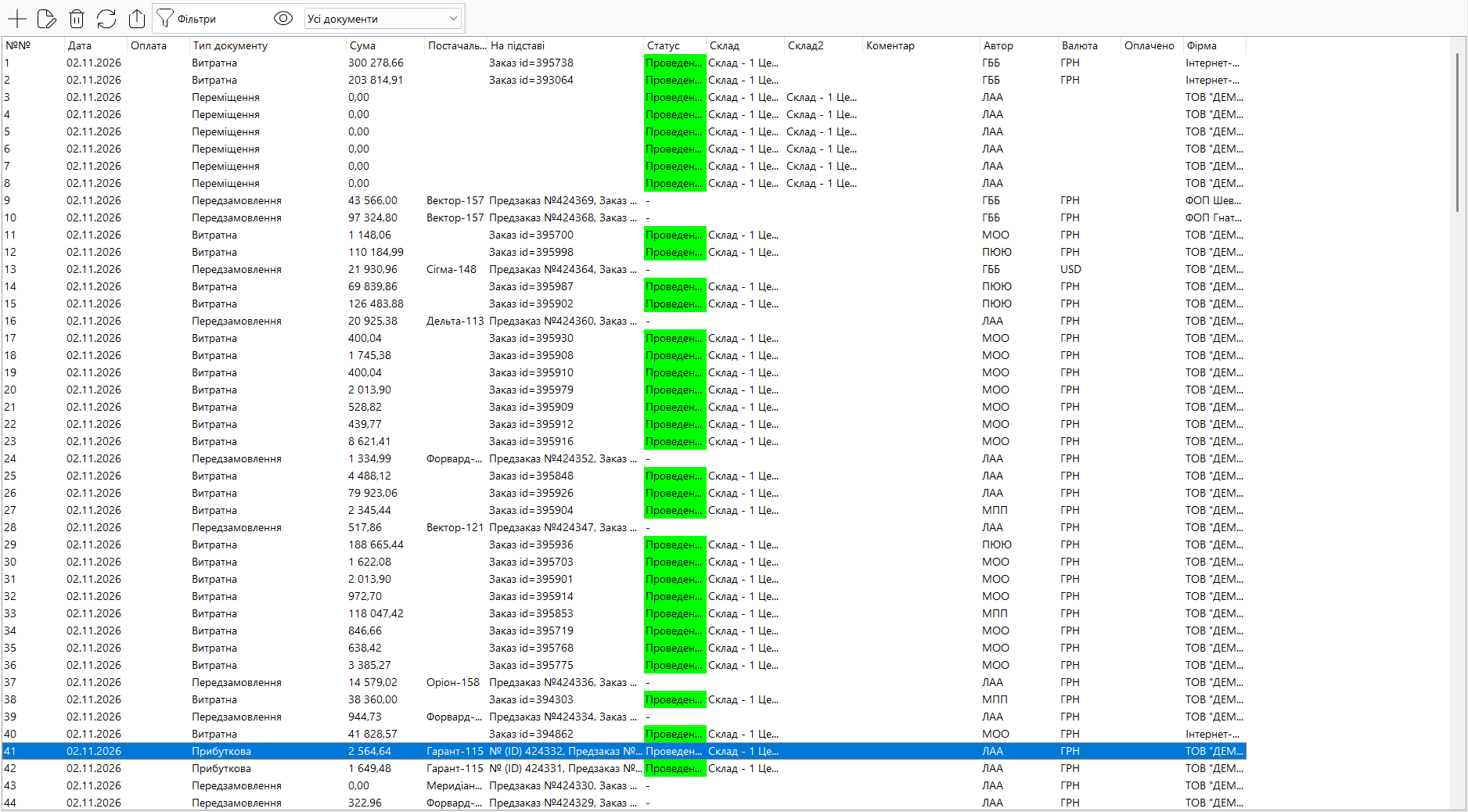
| Кнопка | Що робить |
|---|---|
| Кнопка з плюсом «Новий документ» | Відкриває меню вибору типу нового документа |
| Кнопка з олівцем «Редагувати документ» | Відкриває виділений документ (те саме, що подвійний клік по рядку) |
| «Видалити документ» | Видаляє виділений документ. Проведений документ видалити не можна: спочатку скасуйте проведення |
| «Оновити» | Перечитує список |
| «Експорт в Excel» | Вивантажує список у файл Excel |
Основні колонки списку:
- Тип документу: попереднє замовлення, прибуткова, витратна, переміщення, поворотна, інвентаризація.
- Статус: «Проведений» (зелена клітинка) або «не проведений!». У попередніх замовлень статусу немає, там стоїть «-».
- На підставі: номер накладної постачальника, номер попереднього замовлення, з якого створено прихід, або номер замовлення для витратної.
- Склад і Склад2: склад документа; для переміщення Склад2 це склад-отримувач.
- Постачальник, Фірма, Автор, Коментар, Сума, Валюта.
- Оплата і Оплачено: дата і сума оплати постачальнику.
Якщо номер документа (колонка «№№») підсвічений зеленим, попереднє замовлення вже закрите: за ним створено прихід або його закрили вручну.
Щоб знайти документ за номером, введіть у рядок пошуку вгорі головного вікна номер документа або номер замовлення. Пошук на цій вкладці приймає тільки цифри.
Фільтри
Натисніть на панель Фільтри, щоб розгорнути її.
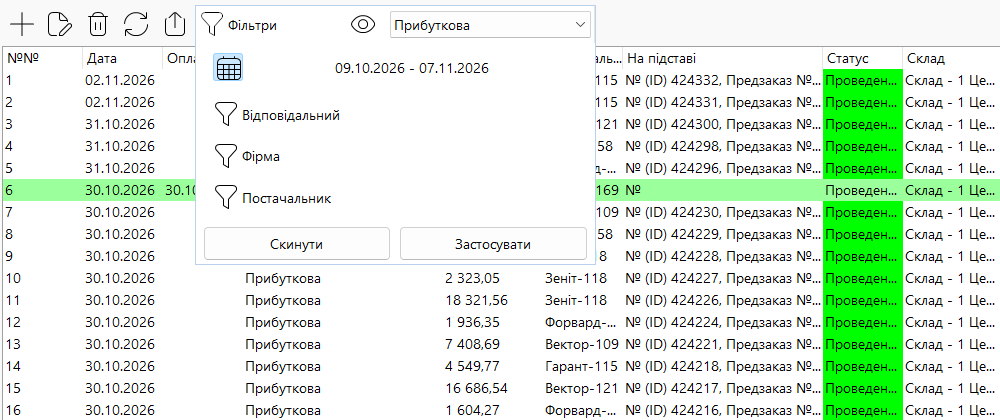
- Тип документа: список «Усі документи», «Передзамовлення», «Прибуткова», «Витратна», «Переміщення», «Поворотна», «Інвентаризація». Список оновлюється одразу після вибору.
- Період: кнопка «Вибрати дату…» вмикає фільтр за датами і відкриває вибір дня або періоду. Щоб змінити період, натисніть на підпис з датами.
- Відповідальний: показати документи лише одного користувача.
- Фірма: показати документи лише однієї фірми.
- Кнопка «Показувати всі рядки без обмеження»: без неї у списку показується стільки останніх документів, скільки вказано в лічильнику рядків угорі головного вікна.
Натисніть Застосувати, щоб оновити список, або Скинути, щоб прибрати всі фільтри.
Контекстне меню документа
Клік правою кнопкою миші по документу відкриває меню:
| Пункт | Що робить |
|---|---|
| Створити Прихід на підставі Попереднього замовлення | Є лише для попереднього замовлення. Відкриває нову прибуткову накладну, заповнену товарами з нього |
| Створити Повернення на підставі Витратної | Є лише для витратної накладної. Відкриває поворотну накладну за цим відвантаженням |
| Додати коментар | Дописує коментар до документа |
| Відкрити пов’язаний документ | Для приходу відкриває попереднє замовлення, з якого його створено; для витратної відкриває замовлення |
| Вказати дату Оплати | Задає дату оплати документа постачальнику |
Створення документа
Натисніть кнопку з плюсом «Новий документ» і виберіть тип: Передзамовлення, Прибуткова, Переміщення або Інвентаризація.
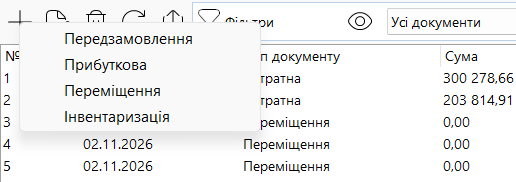
Якщо в меню Файл → Режим фіксації вікна стоїть галочка, вікно документа відкривається поверх головного, і список оновлюється після закриття. Без галочки документ відкривається окремим вікном на панелі задач, і з головним вікном можна працювати паралельно.