Додавання товару
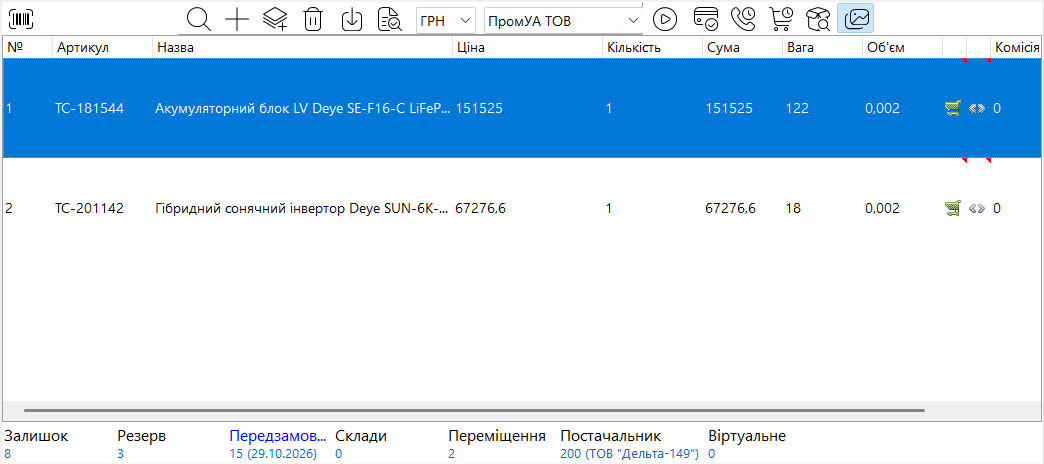
- Натисніть кнопку з плюсом Додати товар (або клавішу Insert, коли курсор у таблиці товарів).
- У довіднику товарів знайдіть товар і виберіть його.
- Введіть кількість у вікні «Кількість» і натисніть OK. Товар з’явиться в таблиці з ціною вибраного типу ціни.
| Кнопка | Що робить |
|---|---|
| «Додати товар» | Один товар із довідника з запитом кількості. |
| «Видалити товар» | Прибирає виділений рядок. |
| «Додати кілька товарів» | Відкриває довідник товарів: кожен товар, по якому ви двічі клацнете, додається в замовлення. Закрийте довідник, коли закінчите. |
| «Завантажити список товарів з Excel» | Додає товари та кількості з файлу Excel. |
| «Супутні товари» | Показує поруч список товарів, які купують разом із доданими. Плюс «Додати товар» у цьому списку додає супутній товар у замовлення. Галочка «Відображати товари з 0 залишком» показує і ті, яких немає в наявності. |
| Рядок пошуку і лупа «Пошук» | Шукає товар серед уже доданих у замовлення за артикулом або назвою. Повторне натискання Enter переходить до наступного збігу. |
| «Сканувати штрихкод» | Режим сканера: у рядку пошуку зчитуйте штрихкод або код товару (вибирається в списку поруч), і товар одразу додається в замовлення. Кнопка «Ввести кількість» у цьому режимі запитує кількість після кожного сканування. |
| «Зображення товару» | Показує фото товарів прямо в таблиці. |
Кількість, ціна, комісія
Клітинки таблиці напряму не редагуються. Клацніть правою кнопкою миші по рядку і виберіть:
- Змінити кіл-сть;
- Змінити ціну: ручна ціна для цього замовлення;
- Змінити комісію: комісія маркетплейсу по рядку;
- Копіювати Артикул товару, Копіювати Назву товару.
Подвійне клацання по рядку відкриває картку товару.
У проведеному замовленні товари змінювати не можна: панель додавання зникає, а зміна кількості чи ціни видає «Документ проведено!». Спершу скасуйте проведення (див. нижче).
Тип ціни, валюта і знижки
- Список Ціна Роздрібна (тип ціни) на панелі товарів визначає, за якою ціною додаються нові товари. Під час вибору джерела замовлення підставляється тип ціни з картки джерела.
- Список валюти (за замовчуванням ГРН) задає валюту цін у замовленні.
- Якщо ви змінили тип ціни або валюту вже після додавання товарів, натисніть кнопку Перерахувати над таблицею: ціни всіх рядків перерахуються за новим типом ціни або за курсом нової валюти.
- Знижка клієнта віднімається від суми автоматично (див. «Покупець»). Окрему знижку на рядок робіть через «Змінити ціну».
Залишки по складах і фірмах
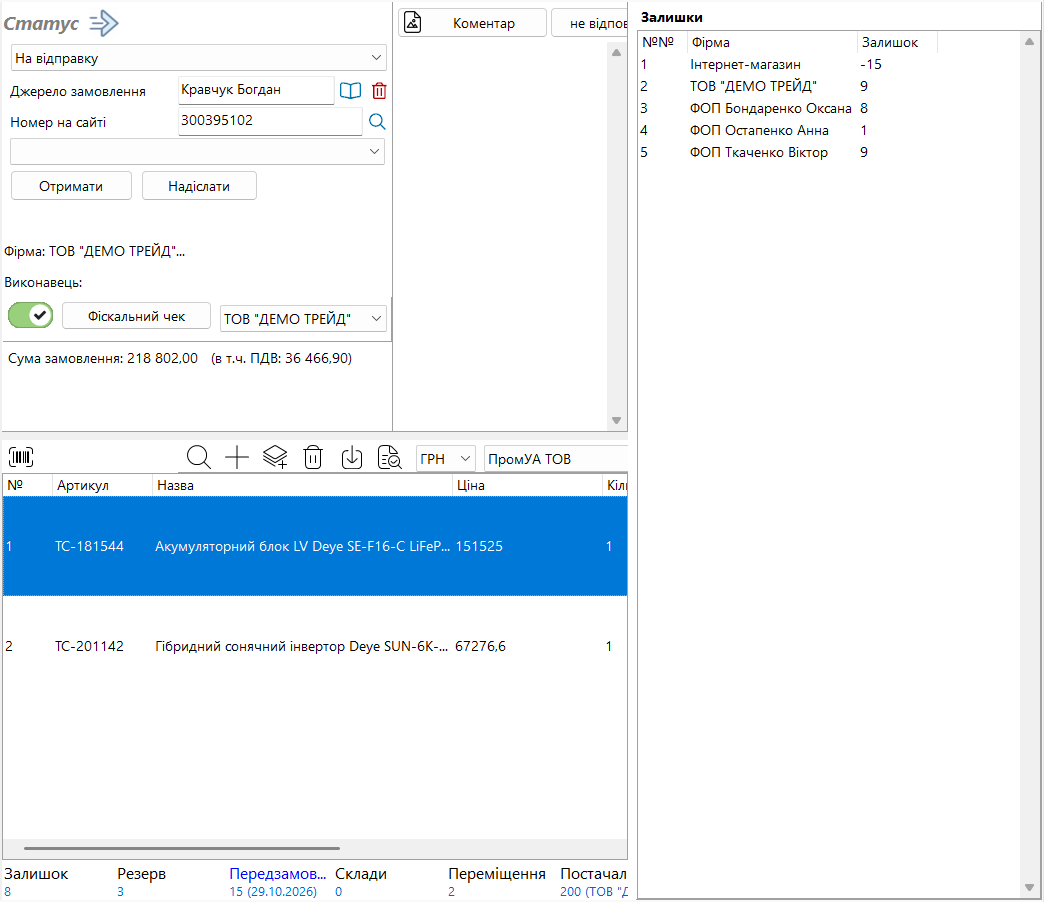
Клацніть по рядку товару, і під таблицею з’являться його залишки:
| Показник | Що означає |
|---|---|
| Залишок | Скільки товару на складі. Якщо навести мишу, видно розподіл по фірмах. Клацання по «Залишок» примусово оновлює всі показники. |
| Резерв | Скільки вже зарезервовано іншими непроведеними замовленнями. |
| Попереднє замовлення | Скільки очікується від постачальника; у дужках дата очікування. |
| Склади | Залишок на інших (віддалених) складах. |
| Переміщення | Скільки товару вже в дорозі між складами. |
| Постачальник | Наявність у постачальника і його назва. |
| Віртуальне | Наявність за прайсами та фідами постачальників. |
Кнопка Залишки по фірмах над таблицею відкриває праворуч таблицю «Залишки» з кількістю виділеного товару на кожній фірмі. Це важливо для ТОВ: товар може фізично бути на складі, але числитися на іншій фірмі.
У кожному рядку товару є дві маленькі іконки: «Додати до кошика передзамовлень» (товар піде в замовлення постачальнику) і «Додати до заявки на переміщення» (якщо товар є на віддаленому складі).