
Відкрийте Налаштування → Шаблони СМС. Вікно має вкладки «Шаблони», «Правила» і «Шаблони(старий вигляд)». Остання потрібна лише для перегляду старих шаблонів, нові створюйте на вкладці «Шаблони».
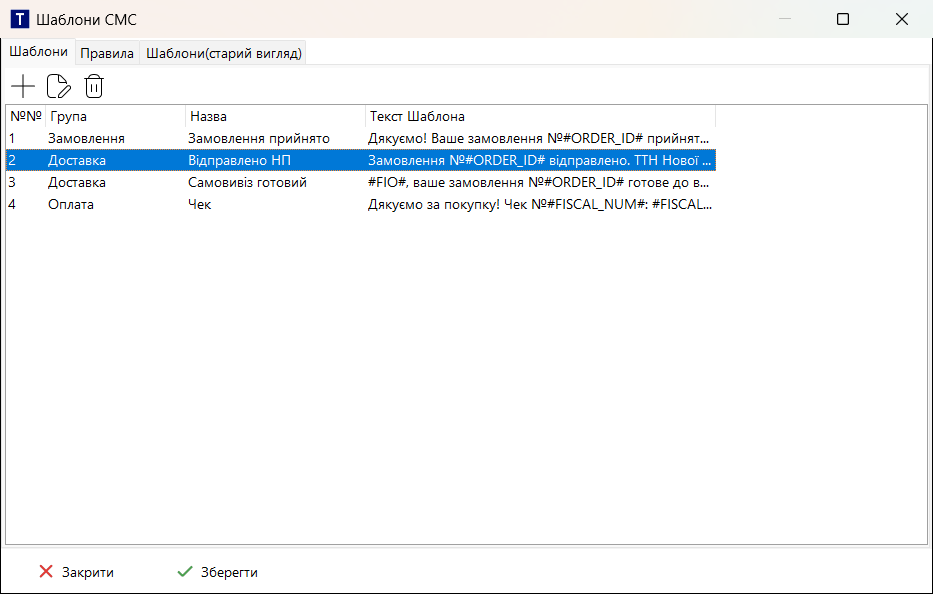
У списку видно «Групу», «Назву» і текст кожного шаблону. Групи потрібні, щоб різні джерела замовлень (магазини) мали свої тексти: у картці джерела замовлень вказують «Групу СМС-шаблонів», і в замовленнях цього джерела менеджер бачить лише шаблони цієї групи.
| Кнопка | Що робить |
|---|---|
| «Створити» | Відкриває редактор нового шаблону. |
| «Редагувати» | Відкриває редактор виділеного шаблону. |
| «Видалити» | Видаляє виділений шаблон після підтвердження. |
| Зберегти | Записує всі зміни у списку та на вкладці «Правила». Якщо закрити вікно без збереження, програма запитає, чи зберегти зміни. |
Редактор шаблону СМС
- Натисніть «Створити» або «Редагувати».
- Вкажіть «Назву» та виберіть або впишіть «Групу».
- Наберіть текст повідомлення. Щоб вставити дані замовлення, поставте курсор у потрібне місце, натисніть Вставити ТЕГ і виберіть тег зі списку.
- У полі «Приклад» видно, як виглядатиме повідомлення з тестовими даними, а поруч лічильники «Символів» і «к-сть смс» (скільки СМС буде списано за одне повідомлення).
- Натисніть Зберегти, а потім ще раз Зберегти у вікні «Шаблони СМС».
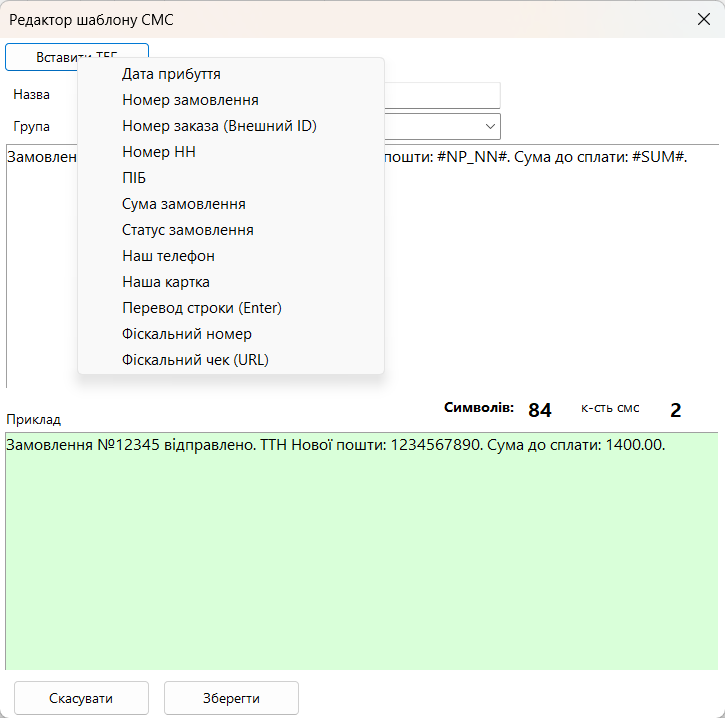
| Тег у меню | Що підставиться |
|---|---|
| «Дата прибуття» | Орієнтовна дата прибуття посилки. |
| «Номер замовлення» | Номер замовлення в TradeCRM. |
| «Номер заказа (Внешний ID)» | Номер замовлення на маркетплейсі чи сайті (якщо його немає, підставиться номер у TradeCRM). |
| «Номер НН» | Номер ТТН (накладної перевізника). |
| «ПІБ» | Ім’я покупця. |
| «Сума замовлення» | Сума до оплати. Якщо на вкладці «Правила» увімкнено «Додати до суми валюту», після суми допишеться валюта. |
| «Статус замовлення» | Поточний статус замовлення. |
| «Наш телефон», «Наша картка» | Ваш телефон і реквізити для оплати за правилами з вкладки «Правила». |
| «Фіскальний номер», «Фіскальний чек (URL)» | Номер фіскального чека і посилання на нього. |
| «Перевод строки (Enter)» | Перенесення на новий рядок. |
Вкладка «Правила»
Тут задаються значення для тегів «Наш телефон» і «Наша картка»:
- у полі «Телефони» можна вказати різні ваші номери для різних операторів покупця (за кодом номера) і номер для всіх інших;
- у полі «Картки» можна вказати різні реквізити для оплати залежно від суми замовлення, а також комісію, яку додати до суми.
Формат правил суворий. Якщо ви не впевнені, як записати правило, попросіть адміністратора: помилка в правилах призводить до повідомлення «Ошибка в правилах смс» під час надсилання.
Як надсилаються СМС за шаблоном
- З картки замовлення: у блоці «СМС шаблони» виберіть шаблон і натисніть Надіслати. Перед надсиланням текст можна виправити.
- Зі списку замовлень: виділіть замовлення, клацніть правою кнопкою миші і виберіть СМС → Надіслати смс.
- Автоматично: у Параметри → Події можна задати, що при зміні статусу замовлення (або статусу доставки) надсилається СМС або лист за вибраним шаблоном. Див. розділ «Адміністрування», вкладка «Події».