Чек можна видати трьома способами:
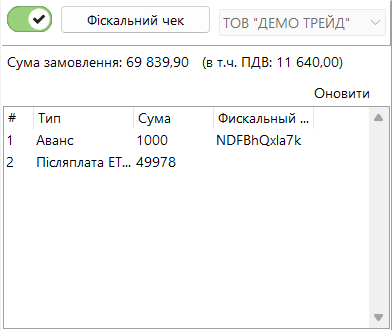
- З картки замовлення. У блоці фіскалізації виберіть касу і натисніть Фіскальний чек. Програма спершу збереже замовлення, потім видасть потрібний чек. Після цього з’являться QR-код і фіскальний номер; кнопка Оновити («Оновити фіскальні документи») перечитує список чеків замовлення.
- Групою зі списку замовлень. Виділіть замовлення, права кнопка миші, ПРРО → Фіскалізувати замовлення.
- Автоматично під час зміни статусу замовлення: зокрема так передається чек післяплати за ТТН, щойно в замовленні з’являється ТТН (див. нижче).
Яким буде чек, програма вирішує сама за однаковими правилами для всіх трьох способів: звичайний чек продажу, чек авансу (якщо увімкнено часткову оплату) або чек післяплати за ТТН. Подвійних чеків не буває: якщо звичайний чек уже видано, кнопка лише підтягне його номер і QR-код.
Якщо ПРРО відхилило чек, рядок замовлення в списку підсвічується червоним, а в колонці «Фіскалізація» з’являється червоний хрестик (текст помилки в підказці). Виправте дані замовлення і скористайтеся пунктом ПРРО → Повторити фіскалізацію замовлень з помилкою.
Якщо в розділі Оплати увімкнено Надсилати чек на email клієнта під час фіскалізації, Checkbox надішле чек на email покупця.