
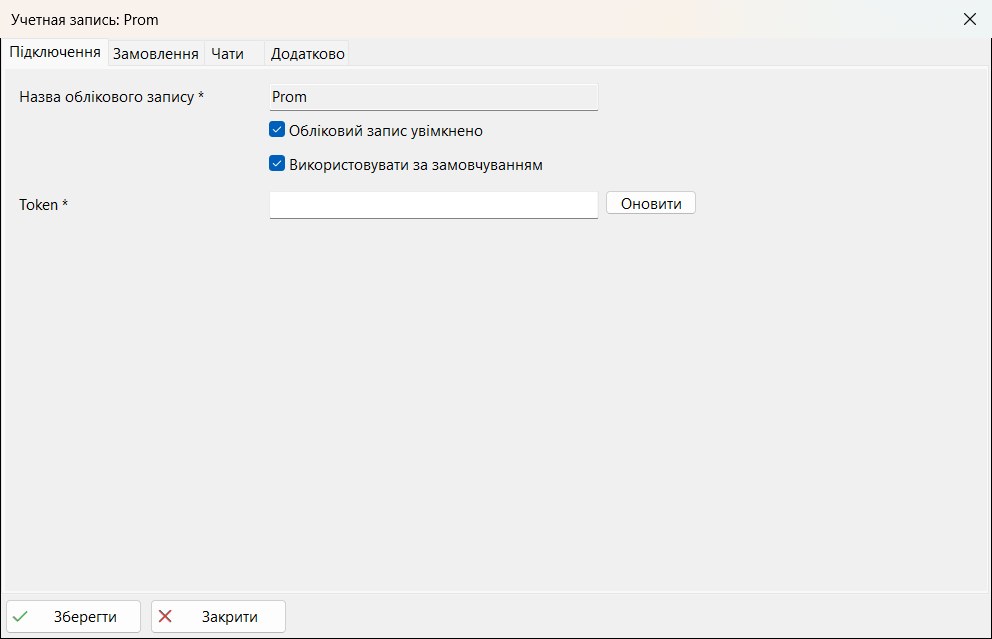
Після натискання Новий обліковий запис відкривається вікно з кількома вкладками. Набір вкладок залежить від сервісу, порожні вкладки не показуються.
| Вкладка | Що на ній |
|---|---|
| Підключення | Назва облікового запису, галочки «Обліковий запис увімкнено» і «Використовувати за замовчуванням», дані для входу (токен, логін, пароль) і кнопка Оновити для отримання токена та довідників. |
| Замовлення | Які замовлення забирати з маркетплейсу, який статус вони отримають у CRM і як шукати товари. |
| Статуси | Відповідність ваших статусів статусам маркетплейсу (для передачі статусів назад). |
| Методи доставки, Методи оплати | Відповідність способів доставки й оплати маркетплейсу вашим способам у CRM. |
| Відправник, Чек і оплата (лише Rozetka) | Дані відправника для доставки «Видача у ROZETKA» (Octopus) і фіскалізація таких відправлень. |
| Чати (Prom і Rozetka) | Отримання листування з покупцями у вікно «Чати». |
| Додатково | Службові параметри, наприклад рядок підключення до API. Зазвичай їх не змінюють. |
| Інструкція | Коротка підказка щодо налаштування, якщо вона є для цього сервісу. |
Поля, позначені зірочкою *, обов’язкові. Назву облікового запису вигадайте самі (наприклад, «Prom основний»), вона має бути унікальною в межах сервісу.
Вкладка «Замовлення»: спільні поля
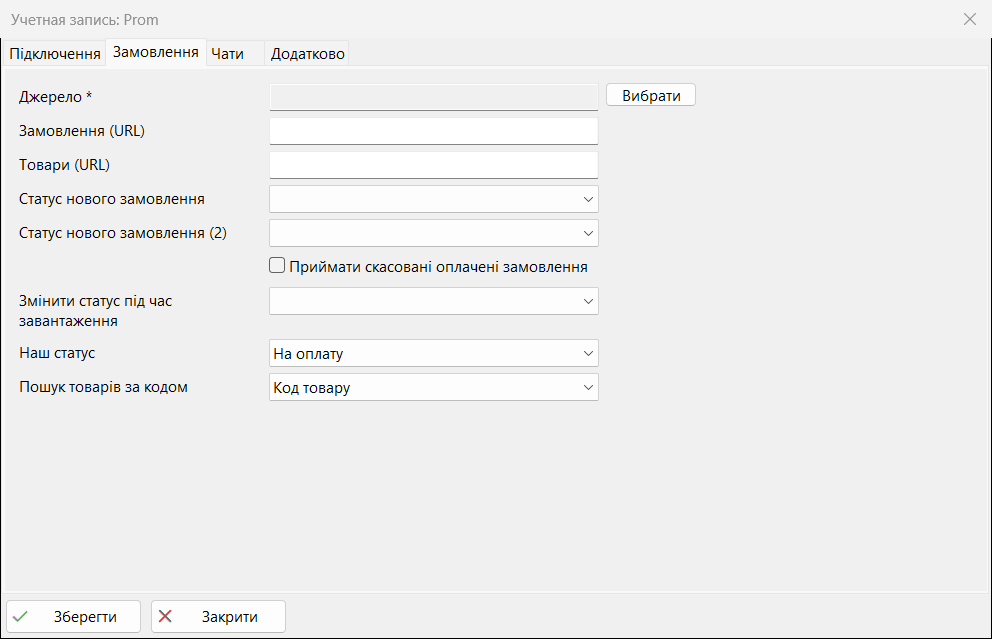
Ці поля однакові для всіх маркетплейсів.
| Поле | Що вказати |
|---|---|
| Джерело * | Натисніть Вибрати і вкажіть джерело, створене в довіднику «Джерела замовлень». |
| Статус нового замовлення | Статус замовлення на маркетплейсі, з яким його треба забирати (наприклад, «В ожидании» на Prom, «Новый заказ» на Rozetka). |
| Статус нового замовлення (2) | Другий статус, у якому теж треба забирати замовлення (наприклад, «Оплачен»). Перевіряються замовлення за останні 7 днів. Якщо другий статус не потрібен, вкажіть той самий, що й у першому полі. |
| Змінити статус під час завантаження | Статус, який TradeCRM поставить замовленню на маркетплейсі одразу після завантаження (наприклад, «Принят»). Так маркетплейс і покупець бачать, що замовлення взяте в роботу, а повторно воно не завантажиться. |
| Наш статус | Статус, який отримає нове замовлення в TradeCRM (зазвичай «Новий»). |
| Пошук товарів за кодом | За яким полем картки товару шукати товари із замовлення: «Код товару», «Код для Розетки», «ID товару XML» (ідентифікатор пропозиції з вашого фіду), «Назва» або «Код постачальника». |
| Приймати скасовані оплачені замовлення | Prom і Rozetka. Якщо покупець оплатив і одразу скасував замовлення, воно завантажиться в статусі «На видалення», оплаченим і з позначкою про повернення коштів, щоб ви не забули повернути гроші. Товар не резервується. За замовчуванням вимкнено. |
Вкладки «Статуси», «Методи доставки», «Методи оплати»
Ці вкладки заповнюються, коли обліковий запис уже збережено і програма отримала довідники з маркетплейсу. Якщо ви щойно створили запис, збережіть його, закрийте вікно і відкрийте знову кнопкою Редагувати.
| Колонка | Що означає |
|---|---|
| Наш статус | Ваш статус у TradeCRM. Виберіть зі списку. Коли замовлення отримає цей статус, маркетплейсу піде відповідний статус з колонки праворуч. |
| Статус маркетплейсу | Назва статусу на маркетплейсі (заповнюється з маркетплейсу). |
| Сховати | Не показувати цей статус у списках. |
| Передача декларації | «так»: разом зі статусом на маркетплейс передається номер ТТН із замовлення. Зазвичай ставлять для статусу «Відправлено». |
| Передача коментаря | «так»: під час зміни статусу програма попросить ввести коментар (маркетплейс вимагає причину, наприклад для скасування). |
На вкладках Методи доставки і Методи оплати в колонці Маркетплейс перелічені способи, які пропонує маркетплейс, а в колонці Наша назва виберіть відповідний спосіб у CRM (Нова пошта, УкрПошта, Кур’єр, Самовивіз; Накладений платіж, Передоплата на картку, Безготівка, Готівка). На вкладці оплат у колонці Тип оплати можна вказати тип платежу з довідника «Типи платежу». Тоді завантажене замовлення одразу матиме правильну доставку й оплату.
Правою кнопкою миші по рядку можна Видалити рядок або Очистити список. Зміни зберігаються разом з обліковим записом кнопкою Зберегти.