
Блок «Фіскальний чек» показується, якщо в картці користувача ввімкнено роботу з ПРРО. Чеки видаються через Checkbox.
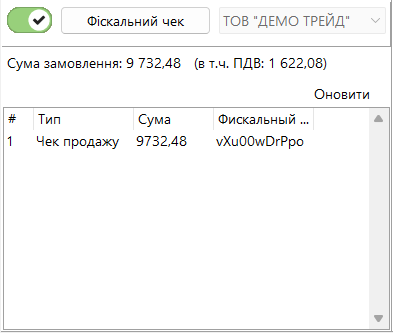
Чек продажу
- Увімкніть перемикач фіскалізації поруч із кнопкою: з’явиться список кас ПРРО. Каса підбирається сама: спершу та, що прив’язана до фірми замовлення, потім каса за замовчуванням.
- Натисніть Фіскальний чек. Програма збереже замовлення і видасть потрібний чек: звичайний чек продажу для оплаченого замовлення, чек авансу при частковій оплаті, другий чек (післяплата) після отримання решти.
- Після видачі з’являється QR-код чека і таблиця фіскальних документів: тип (Аванс, Постоплата, Повернення, Чек по ЕТТН), сума, фіскальний код. Кнопка Оновити над таблицею перечитує стан чеків.
Клацніть по QR-коду, щоб відкрити чек у браузері. Якщо в налаштуваннях (вкладка «Оплати») увімкнено «Надсилати чек на email клієнта під час фіскалізації», чек приходить покупцю на пошту.
Чек післяплати по ТТН
Для відправки накладеним платежем Новою поштою, Укрпоштою або Meest чек можна видати через перевізника (ЕТТН): Checkbox сам фіскалізує чек, коли покупець забере посилку. Проєкт такого чека створюється кнопкою Фіскальний чек або автоматично під час зміни статусу на «Роздрукований» чи «Відправлений», щойно в замовленні є ТТН. Якщо перевізник ще не передав накладну, програма повторює спроби у фоні і пише «Чек по ТТН у черзі, спроб: N».
Сторно і повернення
Клацніть правою кнопкою миші по QR-коду або по таблиці фіскальних документів:
- Відкрити чек: відкриває вибраний чек у браузері;
- Скасувати чек (сторно): для помилково виданого чека створює зустрічний чек повернення на всю суму. Після цього замовлення можна фіскалізувати заново;
- Видалити проєкт чека по ЕТТН: доступно, поки покупець не забрав посилку;
- Припинити спроби видачі чека по ТТН: знімає замовлення з черги.
Чек повернення, коли покупець повертає товар, видається з поворотної накладної (розділ «Повернення»).