
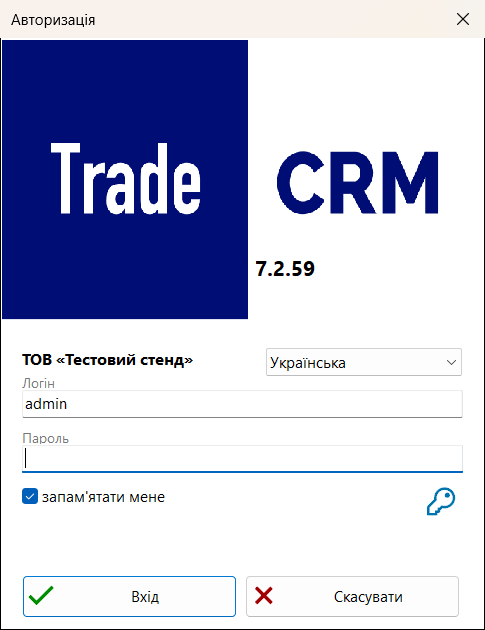
- У полі Логін введіть свій логін, у полі Пароль свій пароль. Логін і пароль видає адміністратор вашої компанії.
- Якщо хочете, щоб програма наступного разу сама підставила логін, поставте галочку запам’ятати мене. Пароль при цьому не запам’ятовується.
- Натисніть Вхід або клавішу Enter.
Кнопка Скасувати закриває програму без входу. Якщо логін або пароль неправильні, з’явиться повідомлення «Невірний логін або пароль!» (або текст помилки від сервера), і пароль доведеться ввести ще раз.
Над полями видно версію програми та назву вашої компанії (назва з’являється, коли програма зв’язалася з сервером ліцензій).
Перший запуск на новому комп’ютері (активація)
На новому комп’ютері копію програми потрібно один раз активувати ключем, який видає адміністратор або служба підтримки.
- У вікні входу натисніть кнопку з ключем (над полями входу). З’явиться поле для ключа.
- Вставте ключ активації в це поле, введіть логін і пароль, натисніть Вхід.
- Програма попросить підтвердити дані облікового запису, а після успішної активації покаже повідомлення «Копію активовано» з назвою компанії.
Далі вхід відбувається як звичайно, ключ більше не потрібен.
Зміна пароля та вхід за відбитком
- Якщо адміністратор вимагає змінити пароль, після входу програма сама запропонує ввести новий.
- Якщо на комп’ютері є Windows Hello (сканер відбитка), після першого входу програма один раз запитає, чи прив’язати відбиток. Після згоди у вікні входу з’являється кнопка «Увійти за відбитком». Клік правою кнопкою миші по ній дозволяє забути збережений пароль на цьому комп’ютері. Адміністратор може заборонити вхід за відбитком для всієї компанії.
Якщо до вас тимчасово підключилася служба підтримки, програма покаже повідомлення «Ви увійшли за тимчасовим доступом підтримки». Це вхід співробітника підтримки, на ваші дані він не впливає.