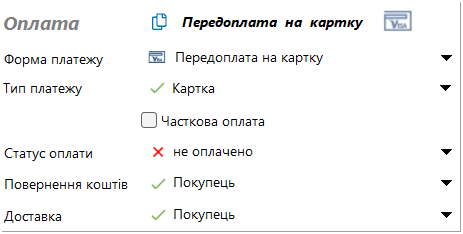
| Поле | Що означає |
|---|---|
| Форма платежу | Накладений платіж, Передоплата на картку, Безготівка, Готівка, Борг, Без оплати. Доступні варіанти залежать від методу доставки: наприклад, для Нової пошти немає «Готівки», для кур’єра й самовивозу немає «Накладеного платежу». |
| Статус оплати | «не оплачено» або «оплачено». Позначка «оплачено» проводить замовлення і записує оплату в касу (див. вище). |
| Тип платежу | Уточнення для безготівкових оплат: Картка, LiqPay, Частинами, Без ризику, Кредит, Безготівка, WayForPay, RozetkaPay та ваші власні типи з довідника «Типи платежу». Для готівки рядок не показується. |
| Часткова оплата | Галочка і сума передоплати. Є лише тоді, коли в налаштуваннях (вкладка «Оплати») увімкнено «Увімкнути часткову оплату замовлень». Сума за замовчуванням береться з налаштувань. |
| Доставка | Хто платить за доставку: «Покупець» або «Відправник (МИ)». Якщо вибрано «Відправник (МИ)», з’являється поле суми: вона додається до суми замовлення (так рахується, наприклад, платна кур’єрська доставка). |
| Повернення коштів | Хто платить за грошовий переказ накладеного платежу: «Покупець» або «Відправник (МИ)». |
Права на спосіб оплати
Позначити замовлення оплаченим може лише той, кому дозволено цей спосіб оплати: для кожної форми платежу в картці користувача вказано касу, куди йдуть гроші. Якщо каси немає, список «Статус оплати» неактивний, а спроба змінити його покаже «Немає прав на зміну статусу оплати!». Права перевіряються саме для вибраного у замовленні способу оплати.
Кнопка Копіювати дані оплати у заголовку блоку копіює форму платежу, суму і статус оплати.
Накладений платіж
Для накладеного платежу оплату за замовлення приймає перевізник. Сума накладеного платежу в ТТН дорівнює сумі, яку покупець ще має сплатити: передоплата і комісія маркетплейсу в неї не входять. Оголошена цінність посилки дорівнює повній сумі замовлення. Коли гроші надійдуть (реєстр оплат перевізника або банківська виписка), оплата вноситься в касу, а замовлення позначається оплаченим.
Панель оплат
Кнопка Оплати за замовленням (над таблицею товарів) відкриває праворуч панель «Оплати» з усіма касовими операціями по замовленню: дата, час, сума, валюта, коментар, номер платежу банку, рахунок і дата зарахування. Угорі видно «Оплачено: X з Y».
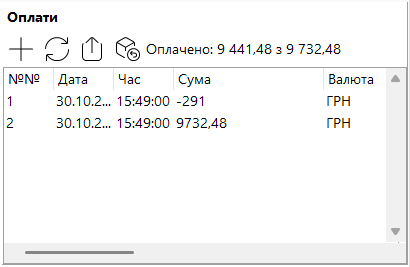
| Кнопка | Що робить |
|---|---|
| Плюс «Додати» | Вносить оплату в касу вручну (видно при ввімкненій частковій оплаті). Сума за замовчуванням дорівнює неоплаченому залишку. Замовлення має бути збережене. |
| «Оновити» | Перечитує список оплат. |
| «Експорт в Excel» | Вивантажує список у Excel. |
| «Повернення коштів клієнту» | Відкриває вікно повернення грошей (нижче). |
Кнопка-калькулятор Перерахувати замовлення на нижній панелі відкриває вікно «Прийняти оплату»: введіть, скільки готівки дав покупець, і програма покаже решту.
Повернення коштів клієнту
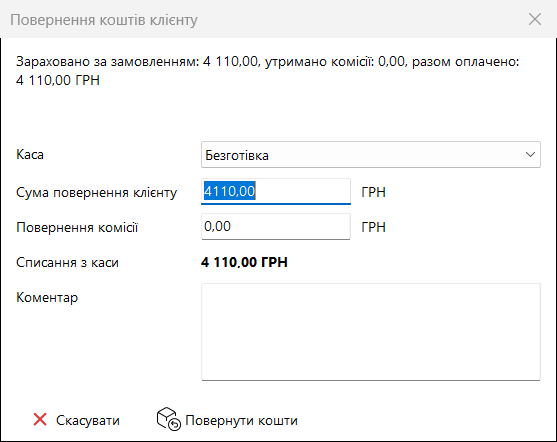
- Відкрийте панель оплат і натисніть Повернення коштів клієнту.
- У вікні видно, скільки зараховано за замовленням. Виберіть Каса, з якої повертаєте гроші.
- За замовчуванням пропонується повернути все зараховане і комісію. Для часткового повернення впишіть свою суму в Сума повернення клієнту: комісія перерахується в тій самій пропорції. Підсумок видно в рядку «Списання з каси».
- Напишіть причину в Коментар і натисніть Повернути кошти.
У касу записуються операції повернення, і «Оплачено» в замовленні зменшується. Повернення грошей не повертає товар на склад: для товару створіть поворотну накладну.