
Набір колонок можна налаштувати під себе. Основні колонки:
| Колонка | Що в ній |
|---|---|
| № замовлення | Номер замовлення в програмі. Зелена комірка означає, що замовлення проведене (товар списано зі складу). |
| Оплата / Відправка / Дата | Дата оплати, дата відправки і дата створення замовлення. Комірка дати забарвлюється кольором фірми, на яку оформлено замовлення. |
| Статус | Іконка статусу замовлення. |
| Декларація, Статус доставки | Номер ТТН і останній відомий статус посилки у перевізника. |
| Автор, Виконавець | Хто створив замовлення і хто його виконує. |
| Місто, № відділення, Телефон, Покупець | Дані доставки і покупця. Якщо той самий телефон зустрічається у списку кілька разів (можливий дубль), комірки телефону підсвічуються червоним. |
| Метод доставки, Форма оплати, Тип оплати | Іконки і назви способу доставки та оплати. |
| Сума, Сума доставки | Сума замовлення і доставки. Червона комірка суми означає, що за замовленням є повернення. |
| Джерело замовлення, № замовлення зовнішній, Ім’я облікового запису | Звідки прийшло замовлення (сайт, маркетплейс), його номер на тому боці і обліковий запис інтеграції. |
| Коментар | Останній коментар. Якщо коментарів кілька, перед текстом стоїть їх кількість. Повний текст видно в підказці при наведенні. |
| Платить за доставку, Платить за накладений платіж | Хто оплачує доставку і комісію за накладений платіж. |
| смс статус | Стан відправленого СМС. |
| Назва 1 товару, Зображення 1 товару | Перший товар замовлення (або кількість товарів) і його картинка. |
| Фіскалізація, Обл.запис фіскалізації | Стан чека ПРРО. Червоний хрестик означає, що ПРРО відхилило чек, текст помилки видно в підказці. |
| Відвантаження | Дата і час фактичного відвантаження. Колонка є, якщо в налаштуваннях увімкнено окрему дію «Відвантажити». |
Кольори рядків. Світло-зелений рядок: замовлення оплачене. Світло-червоний рядок: ПРРО відхилило чек.
Налаштування колонок
- Щоб сховати або показати колонки, натисніть кнопку в заголовку колонки «№ замовлення»: з’явиться перелік колонок з галочками.
- Ширину колонки змінюйте мишею на межі заголовка, порядок колонок: перетягуванням заголовка.
- Клік по заголовку сортує список за цією колонкою. Для сортування за двома колонками скористайтеся пунктом меню Мультисортування (позначайте колонки з Ctrl).
- Щоб зберегти вигляд таблиці, відкрийте панель Інтерфейс на лівій панелі і натисніть Зберегти.
Режим плитки
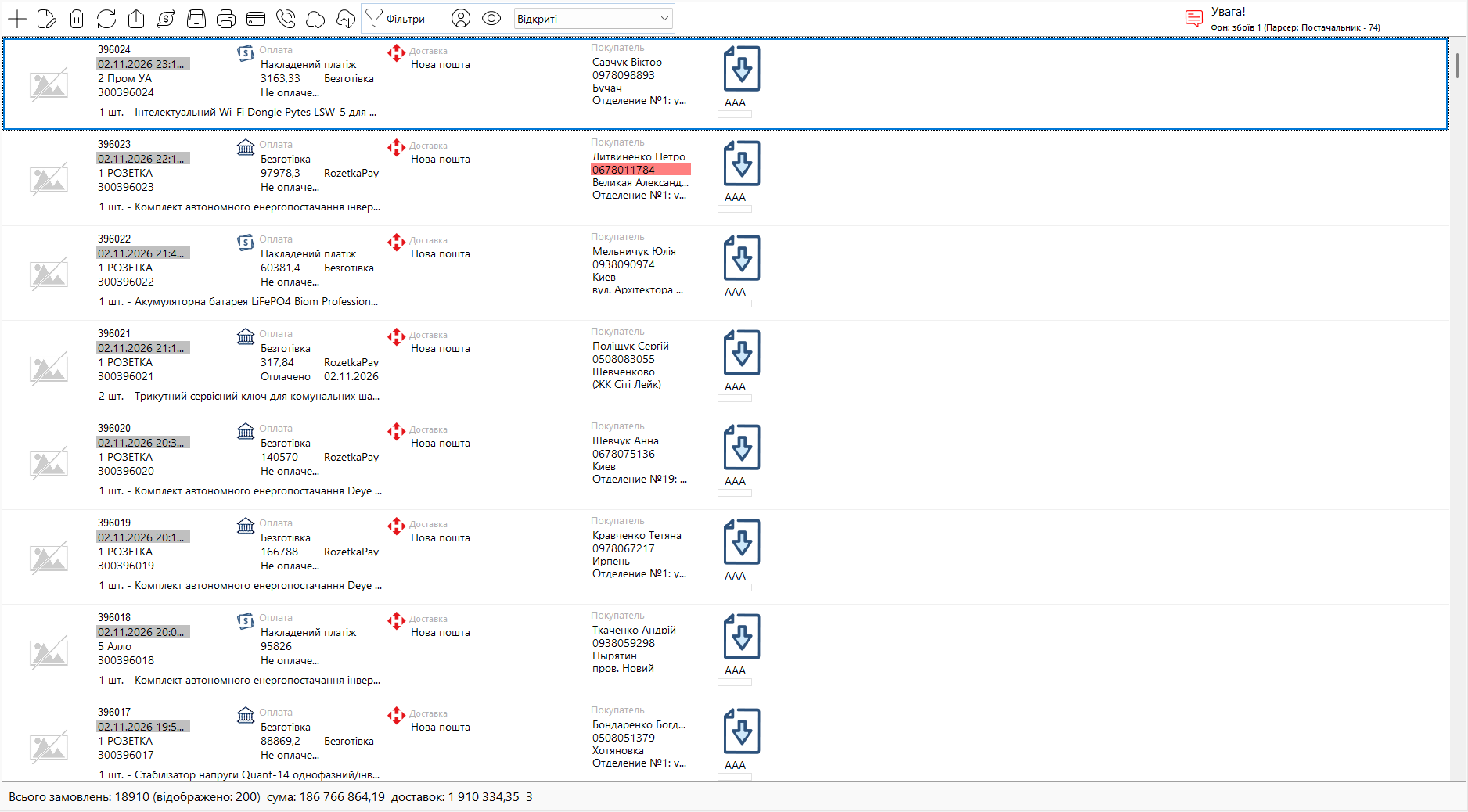
Кнопка Слайди внизу лівої панелі перемикає список у вигляд плиток: кожне замовлення показано карткою з картинкою першого товару. Якщо картинки немає, видно заглушку «немає фото». Усі дії і меню працюють так само, як у таблиці. Щоб програма відкривалася одразу в плитці, увімкніть у налаштуваннях «Під час запуску програми відкривати в режимі слайдів».