
Пункт Модулі → Експорт даних в Excel вивантажує замовлення або товари у файл Excel за шаблоном, який ви налаштовуєте один раз. Файл можна оновлювати вручну або автоматично і навіть викладати на FTP (наприклад, для партнера чи звітів у Google Таблицях).
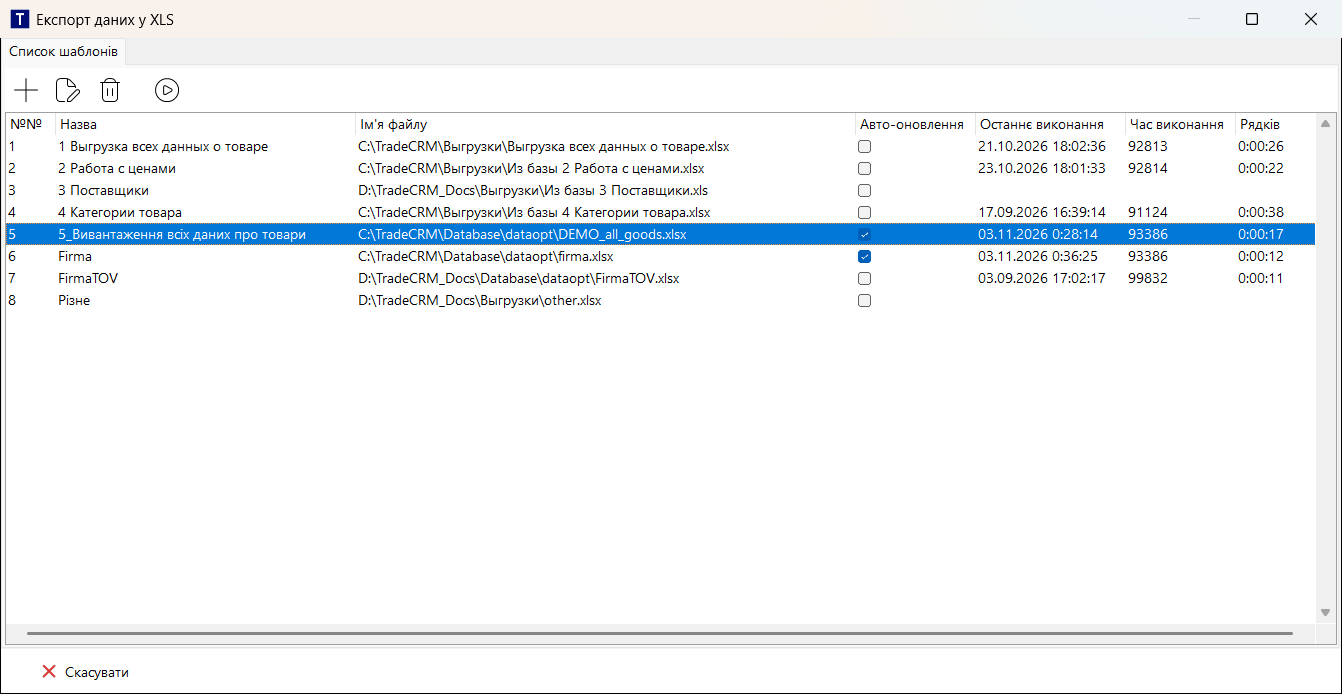
| Кнопка | Що робить |
|---|---|
| «Додати шаблон» | Створити новий шаблон вивантаження. |
| «Редагувати шаблон» | Змінити виділений шаблон (або подвійний клік). |
| «Видалити шаблон» | Видалити шаблон після підтвердження. Файли, створені раніше, не видаляються. |
| «Виконати вивантаження» | Сформувати файл за виділеним шаблоном зараз. |
У списку видно «Назва», «Ім’я файлу», «Авто-оновлення», «Останнє виконання», «Рядків» і «Час виконання».
Налаштування шаблону
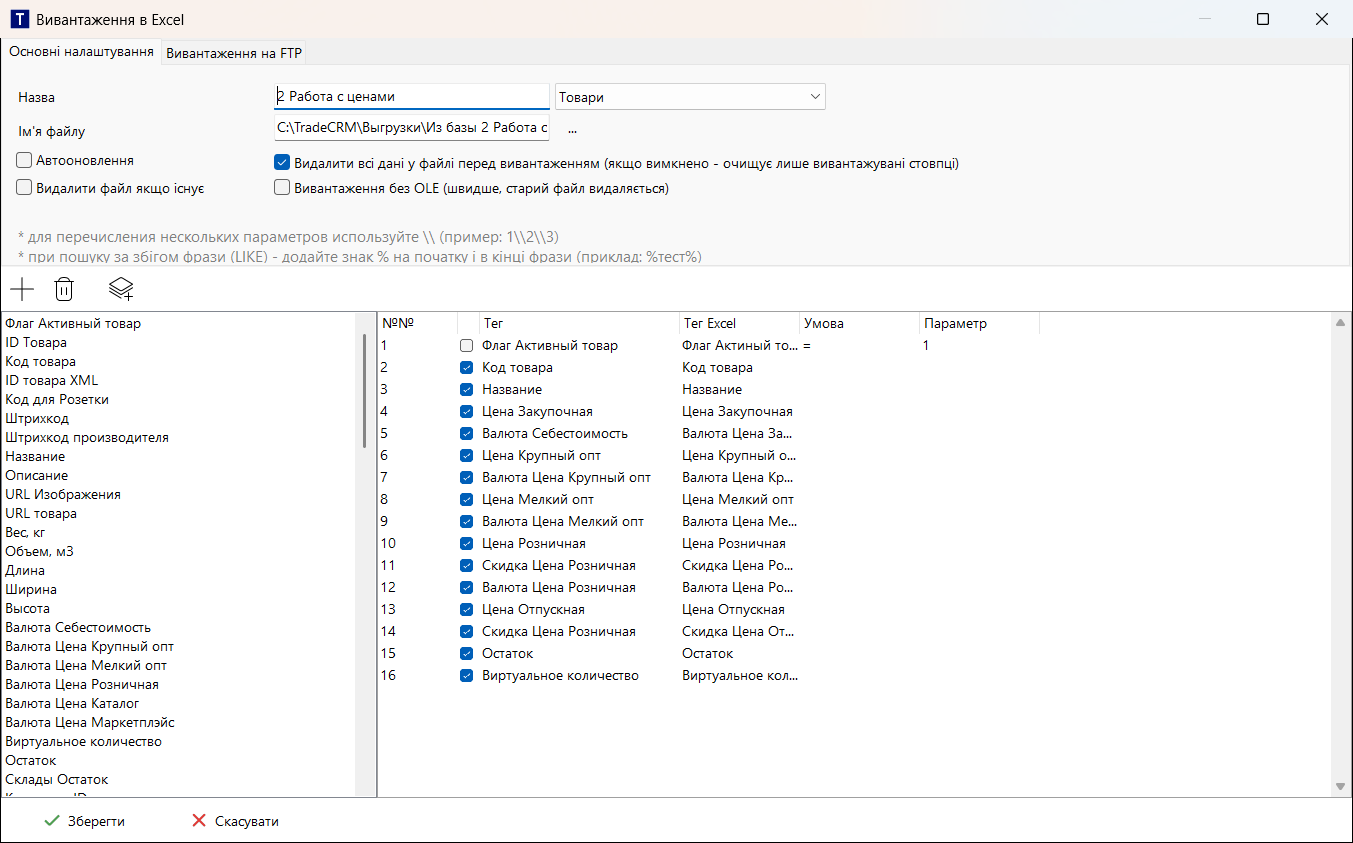
- На вкладці «Основні налаштування» вкажіть «Назва» шаблону і «Ім’я файлу» (кнопка «…» вибирає місце збереження).
- Виберіть, що вивантажувати: «Замовлення» або «Товари».
- Ліворуч у списку полів виберіть потрібне і натисніть «Додати поле» (або двічі клацніть по полю). «Додати всі поля» додає все одразу, «Видалити поле» прибирає виділений рядок. Для товарів є окремі поля «Залишок по фірмі» і характеристики товарів.
- У таблиці полів для кожного рядка можна змінити назву колонки у файлі Excel, зняти галочку (поле не вивантажується) і задати відбір: «Умова» (=, >, <, >=, <=, <>, LIKE) і «Параметр». Кілька значень параметра перелічуйте через \ (наприклад, 1\2\3); для пошуку частини фрази в LIKE додайте % на початку і в кінці (%тест%).
- Галочки: «Автооновлення» (шаблон виконуватиметься автоматично), «Видалити всі дані у файлі перед вивантаженням» (без неї очищуються лише вивантажувані стовпці), «Видалити файл якщо існує», «Вивантаження без OLE» (швидше, старий файл видаляється).
- На вкладці «Вивантаження на FTP» за потреби поставте «Вивантажувати на FTP» і вкажіть «Сервер», «Логін», «Пароль».
- Натисніть Зберегти.
Шаблони з галочкою «Автооновлення» виконуються не частіше одного разу на годину, коли працює автоматичне оновлення програми. Результат кожного запуску видно в «Центр фонових завдань».
Без галочки «Вивантаження без OLE» для формування файлу потрібен встановлений Microsoft Excel. Закрийте файл в Excel перед вивантаженням, інакше записати його може не вдатися.